Como verificar a sua empresa no registo DPP da UE
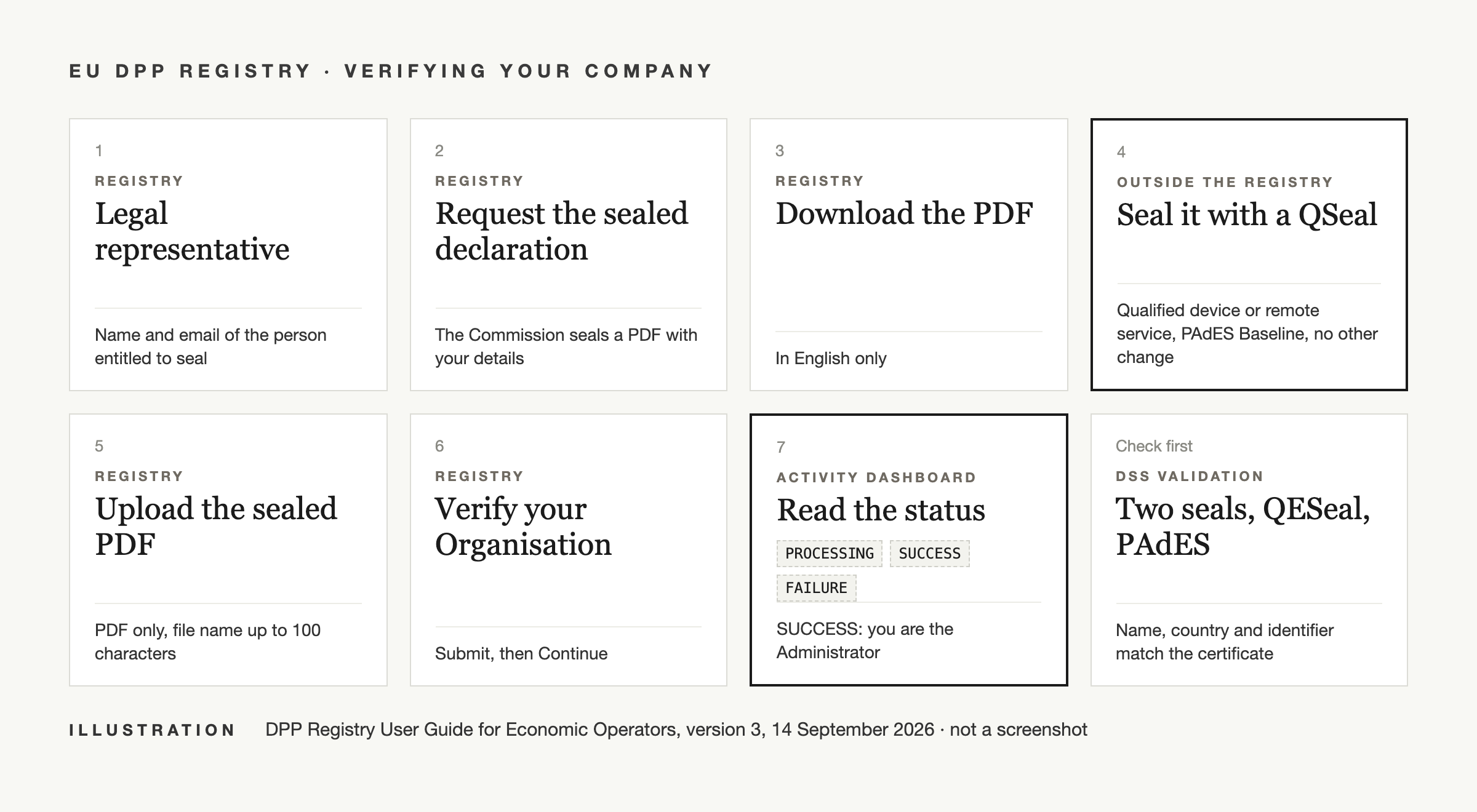
Para verificar a sua empresa no registo DPP da UE, inscreve a organização com o EU Login, pede uma declaração PDF que a Comissão Europeia sela, sela-a com o selo eletrónico qualificado da empresa e carrega-a. É o próprio operador económico que o faz: uma pessoa coletiva, como uma empresa, utiliza um selo eletrónico qualificado (QSeal); uma pessoa singular que atua em nome próprio como empresário em nome individual utiliza uma assinatura eletrónica qualificada (QES). Precisa de uma conta EU Login, dos dados da empresa exatamente como constam do registo comercial e do certificado do selo, de um selo qualificado num dispositivo qualificado (cartão inteligente ou token USB) ou num serviço qualificado de assinatura remota, e de um representante legal com poderes para selar pela empresa. Só uma organização verificada pode registar passaportes digitais do produto.
Os passos e nomes seguintes seguem o DPP Registry User Guide for Economic Operators da Comissão, versão 3, datado de 14 de setembro de 2026 na página de recursos e documentação do DPP da Comissão. O registo entrou em funcionamento a 20 de julho de 2026 (o lançamento do registo); as suas regras constam do Regulamento de Execução (UE) 2026/1778 da Comissão.
O que é a verificação
A inscrição é a forma de demonstrar à Comissão que tem o direito de representar o operador económico que inscreve. Os dados da organização ficam fixados numa declaração PDF que a Comissão sela. O representante legal contrassela esse PDF offline com um selo qualificado de um prestador qualificado de serviços de confiança (QTSP) e carrega-o. O registo verifica o ficheiro, ambos os selos, os respetivos certificados e os dados que contêm. Se todas as verificações forem aprovadas, a organização fica verificada; se uma falhar, o pedido é rejeitado e pode corrigi-lo e enviá-lo novamente.
Nos termos do Regulamento (UE) 2024/1781 (ESPR), só os operadores económicos verificados podem registar e gerir passaportes (os seis operadores económicos).
O que precisa antes de começar
| Precisa de | Porquê |
|---|---|
| Uma conta EU Login | O registo autentica-o através do EU Login. Crie uma conta na página de início de sessão do EU Login se não tiver. |
| A denominação legal, a sede legal e o país de registo da empresa | A denominação legal (registada), não um nome comercial, e o endereço que consta do registo da empresa, não um endereço postal. |
| Um identificador da empresa | NTR (número do registo comercial nacional, preferido), LEI, VAT, eID ou uma definição local com um prefixo de país de duas letras. |
| Um selo eletrónico qualificado | Emitido para a empresa por um QTSP, num dispositivo qualificado ou num serviço qualificado de assinatura remota. |
| Um representante legal | A pessoa com poderes legais para selar ou assinar a declaração pela empresa. |
| Contactos para a conformidade | Um endereço de correio eletrónico e um número de telefone que as autoridades podem usar sobre registos e conformidade dos produtos. Não são apresentados publicamente. |
Verifique o certificado do selo antes de preencher o formulário. O guia exige que três valores correspondam exatamente ao campo Subject do certificado:
| No formulário | No certificado | OID |
|---|---|---|
| Legal Name | organizationName (O) | 2.5.4.10 |
| Country of Registration | countryName (C) | 2.5.4.6 |
| Identifier | organizationIdentifier | 2.5.4.97 |
O identificador tem de corresponder ao atributo do certificado na íntegra, não em parte. Se não tiver a certeza de qual o identificador que o certificado contém, o guia aconselha a perguntar ao QTSP que emitiu o selo.
Inscreva a sua organização
- Inicie sessão em registry.product-passport.ec.europa.eu com o EU Login. Abre-se a página de boas-vindas.
- Clique em Enrol New Organisation. Abre-se a página Organisation Information.
- Selecione o tipo de organização: Legal Person para uma empresa ou outra entidade jurídica, Natural Person para uma pessoa singular que atua em nome próprio. Se mudar o tipo mais tarde, o formulário fica vazio.
- Preencha a denominação legal, a sede legal, o país de registo, o tipo de identificador e o identificador, e o contacto para a conformidade. Os campos assinalados com um asterisco vermelho são obrigatórios.
- Clique em Save e depois em Start Verification.
Se parar a meio, quando voltar o registo mostra a última página que concluiu.
Os sete passos da verificação
Step 1. Provide Legal Representative's Information
Introduza o nome próprio, o apelido e o endereço de correio eletrónico da pessoa da sua organização com poderes legais para selar ou assinar a declaração PDF.
Step 2. Request Sealed PDF Declaration
Clique em Request Declaration e depois em Continue. O registo gera uma declaração PDF com os dados da sua organização e a Comissão sela-a. Se alterar os dados da organização a partir deste momento, a verificação recomeça.
Step 3. Download the PDF Declaration
Quando o PDF estiver pronto, fica disponível Download PDF. A declaração existe apenas em inglês. Se a geração falhar porque o serviço de selagem esteve momentaneamente indisponível, o pedido aparece como falhado no Activity Dashboard; peça uma nova declaração.
Step 4. Sign or Seal the PDF Declaration
Este passo é feito fora do registo. O representante legal sela o PDF selado pela Comissão com o selo eletrónico qualificado da organização. O guia fixa três condições:
- Qualificado, num dispositivo qualificado. Um certificado qualificado por si só não basta. Tem de estar num dispositivo qualificado de criação de assinaturas, um cartão inteligente ou token USB do seu QTSP, ou num serviço qualificado de assinatura remota gerido por um QTSP. Um certificado qualificado instalado como ficheiro de software (.p12 ou .pfx) produz apenas um selo avançado (AdES/QC), que a verificação rejeita.
- PAdES. O selo tem de ser incorporado no PDF como PAdES Baseline B, T, LT ou LTA. Outros formatos e contentores de assinatura não são aceites.
- Nenhuma outra alteração. Acrescente o seu selo e nada mais. Segundo o guia, qualquer outra alteração ao ficheiro invalida a declaração.
O Acrobat pode usar por predefinição um formato que não é conforme com PAdES, e essa declaração é rejeitada mesmo com um certificado válido. Antes de selar, abra Preferências, Assinaturas, Criação e aspeto, More…, e defina o formato de assinatura predefinido como CAdES-Equivalent. Em alternativa, a DSS Standalone Application gratuita da Comissão assina localmente; escolha PAdES e um nível PAdES-BASELINE.
Depois clique em Continue no registo.
Step 5. Upload the signed/sealed PDF Declaration
Clique em Choose File ou arraste o PDF para a área de carregamento. Só é aceite PDF, até 1 GB, com um nome de ficheiro de 100 caracteres no máximo. O ícone de eliminar substitui um ficheiro; Back volta à transferência; Restart volta aos dados do representante legal.
Step 6. Submit the signed/sealed PDF Declaration
Clique em Verify your Organisation e depois em Continue. A página mostra que a operação está em curso, ou o resultado quando estiver concluída.
Step 7. Check the Status of the Application
O Activity Dashboard lista cada pedido com a data, o tipo, o ator, o estado e uma ligação View Detail. Dois tipos de pedido dizem respeito à inscrição: Generate PDF Declaration e Organisation Verification. Um pedido Organisation Verification tem um de três estados:
| Estado | Significado |
|---|---|
| PROCESSING | Ainda não totalmente processado; ainda sem resultado. |
| SUCCESS | Aceite. A organização está verificada e as operações de registo estão disponíveis. |
| FAILURE | Rejeitado. Um relatório de erros explica o motivo. |
Verifique antes de carregar
O guia remete para a ferramenta de validação DSS gratuita da Comissão para verificar o PDF selado. Carregue-o lá e confirme:
- Duas assinaturas. São esperadas exatamente duas: o selo institucional da Comissão e o seu contrasselo.
- Qualification: QESeal. Se aparecer AdESeal-QC, o selo não foi criado num dispositivo qualificado nem num serviço remoto, normalmente porque foi usado um certificado de software. A verificação vai falhar.
- Formato: PAdES-BASELINE-B, -T, -LT ou -LTA.
- A denominação legal, o país e o identificador do seu certificado correspondem, carácter a carácter, à Organisation Information que introduziu.
- O mesmo ficheiro que transferiu, selado e sem outras alterações.
- PDF, no máximo 1 GB, nome de ficheiro de 100 caracteres no máximo.
Se a verificação falhar
Abra View Details na linha FAILURE. Todas as verificações são executadas mesmo depois do primeiro erro, por isso o relatório lista todas as falhas, com uma mensagem por cada campo que não corresponde. Pode copiá-lo e guardá-lo.
| Erro no relatório | O que fazer |
|---|---|
| Número de assinaturas errado, selo da Comissão em falta ou documento não corresponde ao original | Sele a própria declaração selada pela Comissão, sem outras alterações. |
| Um problema com o selo da Comissão | O ficheiro foi alterado ou está danificado. Recomece a verificação e sele uma nova declaração. |
| Legal Name, Identifier ou Country of Registration não corresponde | Corrija a Organisation Information ou use um certificado com os valores corretos. |
| Selo sem nível QSeal, ou nível não determinado | Use um selo qualificado num dispositivo qualificado; pergunte ao seu QTSP se faltam ao certificado os atributos qualificados. |
| Formato não conforme com PAdES Baseline | Sele novamente com um perfil PAdES Baseline. |
| Contrasselo em falta, inválido, não fidedigno ou revogado | Sele novamente com um selo qualificado válido e fidedigno. |
A partir da página do resultado há três formas de retomar: Upload PDF Declaration quando tiver um ficheiro corrigido, Restart Verification para editar o representante legal e pedir uma nova declaração, e Organisation Information para corrigir os dados da organização. Alterar os dados da organização faz recomeçar a verificação.
Depois da aprovação
Com SUCCESS, View Details apresenta um relatório de êxito com a data de expiração da assinatura ou do selo. Passa a ser o Administrator da organização no registo e, a partir da sessão seguinte, chega à página inicial, com Organisation, DPP Registration e o Activity Dashboard no menu lateral.
O registo não guarda os dados do passaporte. Regista identificadores, como o identificador único do produto (UPI), e o local onde o passaporte está alojado. O passaporte fica com o operador económico ou com um prestador de serviços de passaporte digital do produto que este designe, e o operador é responsável por o manter disponível e exato. Como se regista depois um passaporte de bateria através da API é explicado em registo do passaporte de bateria e em Academy: o registo da UE.
Pratique no ambiente de testes
O ambiente de testes em registry.acc.product-passport.ec.europa.eu verifica da mesma forma que o de produção, com dados válidos da organização e um selo qualificado. Exige uma conta EU Login separada, e nada do que lá se faça é transferido.
Prestadores de selos
Um selo eletrónico qualificado é emitido por um prestador qualificado de serviços de confiança. QES e QSeal são serviços de confiança qualificados ao abrigo do Regulamento eIDAS (Regulamento (UE) n.º 910/2014) e, segundo o guia do utilizador, um serviço qualificado de um QTSP estabelecido em qualquer Estado-Membro é considerado qualificado em todos os Estados-Membros. As listas de confiança de QTSP dos Estados-Membros podem ser consultadas no EU/EEA Trusted List Browser da Comissão. Ao encomendar, peça um certificado qualificado de selo eletrónico fornecido num dispositivo qualificado ou através de um serviço qualificado de assinatura remota, emitido com a denominação legal, o país e o identificador que vai introduzir no registo.
Perguntas frequentes
Quem tem de verificar uma empresa no registo DPP da UE?
O operador económico que regista os passaportes: uma pessoa coletiva com um selo eletrónico qualificado, um empresário em nome individual com uma assinatura eletrónica qualificada.
Posso usar um ficheiro de certificado .p12 ou .pfx?
Não por si só. O guia indica que um certificado qualificado instalado como ficheiro de software produz apenas um selo avançado (AdES/QC), que a verificação rejeita. Use um cartão inteligente ou token USB do seu QTSP, ou um serviço qualificado de assinatura remota.
Porque falhou a verificação com um erro de não correspondência?
A denominação legal, o identificador ou o país que introduziu diferem dos valores do certificado do selo. Corrija a Organisation Information, o que faz recomeçar a verificação, ou sele com um certificado que contenha os valores corretos.
O registo guarda os dados do nosso passaporte?
Não. Regista identificadores e a localização de cada passaporte. O passaporte fica com o operador económico ou com o seu prestador de serviços de passaporte digital do produto.
A quem me posso dirigir sobre o registo?
Ao serviço de assistência DPP da Comissão, em EC-HELPDESK-DPP@ec.europa.eu, de segunda a sexta-feira, das 8:00 às 20:00 CET.
Fontes
- Comissão Europeia, DG GROW: "DPP Registry User Guide for Economic Operators", versão 3, 14 de setembro de 2026: capítulo 2, capítulo 4 (4.1 a 4.3.2), capítulos 5, 6, 8 e 10. PDF
- Comissão Europeia: Digital Product Passport, recursos e documentação. Comissão
- Comissão Europeia: DSS Demonstration WebApp, validação e aplicação autónoma. Validação, Aplicação autónoma
- Comissão Europeia: EU/EEA Trusted List Browser. eIDAS Dashboard
- Regulamento (UE) 2024/1781 (Regulamento relativo à conceção ecológica de produtos sustentáveis): artigo 2.º, ponto 46, e artigo 13.º
- Regulamento (UE) n.º 910/2014 (Regulamento eIDAS): selos e assinaturas eletrónicos qualificados.
- Regulamento de Execução (UE) 2026/1778 da Comissão relativo ao registo dos passaportes digitais dos produtos.