Jak zweryfikować firmę w rejestrze DPP UE
Aby zweryfikować firmę w rejestrze DPP UE, rejestrujesz organizację przez EU Login, zamawiasz deklarację PDF opieczętowaną przez Komisję Europejską, opatrujesz ją kwalifikowaną pieczęcią elektroniczną firmy i przesyłasz. Robi to sam podmiot gospodarczy: osoba prawna, na przykład spółka, używa kwalifikowanej pieczęci elektronicznej (QSeal); osoba fizyczna działająca we własnym imieniu jako jednoosobowy przedsiębiorca używa kwalifikowanego podpisu elektronicznego (QES). Potrzebujesz konta EU Login, danych firmy dokładnie takich jak w rejestrze przedsiębiorców i w certyfikacie pieczęci, kwalifikowanej pieczęci na kwalifikowanym urządzeniu (karta inteligentna lub token USB) albo w kwalifikowanej usłudze podpisu zdalnego oraz przedstawiciela prawnego uprawnionego do pieczętowania w imieniu firmy. Tylko zweryfikowana organizacja może rejestrować cyfrowe paszporty produktów.
Kroki i nazwy poniżej odpowiadają przewodnikowi Komisji DPP Registry User Guide for Economic Operators, wersja 3, z datą 14 września 2026 r. na stronie Komisji z zasobami i dokumentacją DPP. Sam rejestr działa od 20 lipca 2026 r. (uruchomienie rejestru); jego zasady określa rozporządzenie wykonawcze Komisji (UE) 2026/1778.
Czym jest weryfikacja
Rejestracja (enrolment) to sposób, w jaki pokazujesz Komisji, że masz prawo reprezentować rejestrowany podmiot gospodarczy. Dane organizacji zostają zablokowane w deklaracji PDF, którą pieczętuje Komisja. Twój przedstawiciel prawny kontrasygnuje ten plik PDF offline kwalifikowaną pieczęcią od kwalifikowanego dostawcy usług zaufania (QTSP) i go przesyła. Rejestr sprawdza plik, obie pieczęcie, ich certyfikaty i zawarte w nich dane. Jeśli wszystkie kontrole wypadną pozytywnie, organizacja jest zweryfikowana; jeśli któraś się nie powiedzie, wniosek zostaje odrzucony, a ty możesz go poprawić i złożyć ponownie.
Zgodnie z rozporządzeniem (UE) 2024/1781 (ESPR) tylko zweryfikowane podmioty gospodarcze mogą rejestrować paszporty i nimi zarządzać (sześć podmiotów gospodarczych).
Czego potrzebujesz przed rozpoczęciem
| Potrzebujesz | Dlaczego |
|---|---|
| Konta EU Login | Rejestr loguje cię przez EU Login. Jeśli go nie masz, załóż je na stronie logowania EU Login. |
| Nazwy prawnej, adresu siedziby i kraju rejestracji firmy | Nazwa prawna (zarejestrowana), nie nazwa handlowa, oraz adres z wpisu do rejestru, nie adres korespondencyjny. |
| Jednego identyfikatora firmy | NTR (numer w krajowym rejestrze handlowym, preferowany), LEI, VAT, eID lub definicja lokalna z dwuliterowym prefiksem kraju. |
| Kwalifikowanej pieczęci elektronicznej | Wydanej firmie przez QTSP, na kwalifikowanym urządzeniu lub w kwalifikowanej usłudze podpisu zdalnego. |
| Przedstawiciela prawnego | Osoby prawnie uprawnionej do opieczętowania lub podpisania deklaracji w imieniu firmy. |
| Danych kontaktowych ds. zgodności | Adresu e-mail i numeru telefonu, których organy mogą używać w sprawach rejestracji i zgodności produktów. Nie są publikowane. |
Sprawdź certyfikat pieczęci, zanim wypełnisz formularz. Przewodnik wymaga, aby trzy wartości dokładnie odpowiadały polu Subject certyfikatu:
| W formularzu | W certyfikacie | OID |
|---|---|---|
| Legal Name | organizationName (O) | 2.5.4.10 |
| Country of Registration | countryName (C) | 2.5.4.6 |
| Identifier | organizationIdentifier | 2.5.4.97 |
Identyfikator musi odpowiadać atrybutowi certyfikatu w całości, nie częściowo. Jeśli nie wiesz, jaki identyfikator zawiera certyfikat, przewodnik radzi zapytać QTSP, który wydał pieczęć.
Zarejestruj organizację
- Zaloguj się na registry.product-passport.ec.europa.eu przez EU Login. Otworzy się strona powitalna (Welcome).
- Kliknij Enrol New Organisation. Otworzy się strona Organisation Information.
- Wybierz typ organizacji: Legal Person dla spółki lub innego podmiotu prawnego, Natural Person dla osoby działającej we własnym imieniu. Późniejsza zmiana typu czyści formularz.
- Wpisz nazwę prawną, adres siedziby, kraj rejestracji, typ identyfikatora i identyfikator oraz kontakt ds. zgodności. Pola oznaczone czerwoną gwiazdką są obowiązkowe.
- Kliknij Save, a następnie Start Verification.
Jeśli przerwiesz w połowie, po powrocie rejestr pokaże ostatnią ukończoną stronę.
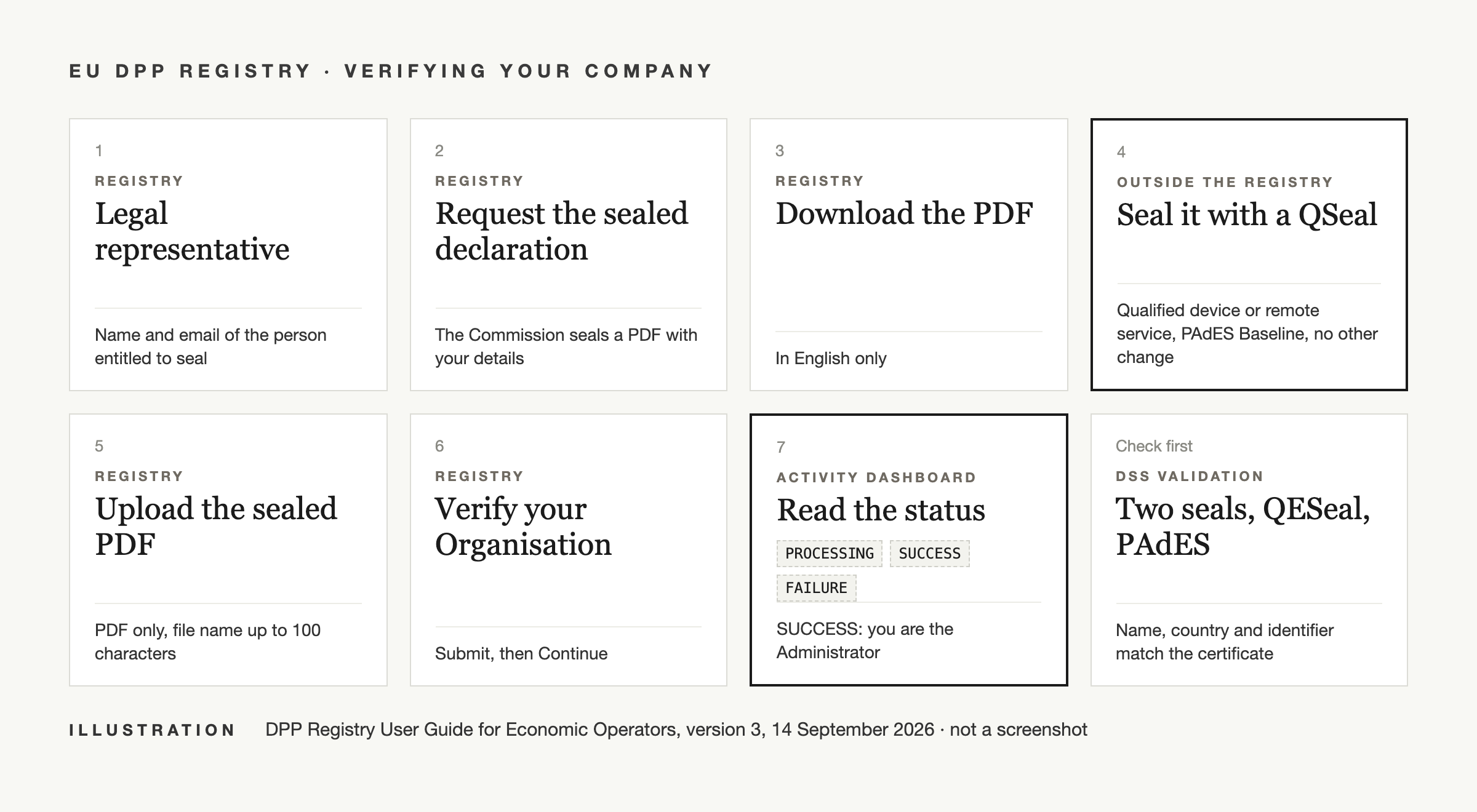
Siedem kroków weryfikacji
Step 1. Provide Legal Representative's Information
Wpisz imię, nazwisko i adres e-mail osoby w organizacji, która jest prawnie uprawniona do opieczętowania lub podpisania deklaracji PDF.
Step 2. Request Sealed PDF Declaration
Kliknij Request Declaration, a następnie Continue. Rejestr generuje deklarację PDF z danymi organizacji, a Komisja ją pieczętuje. Zmiana danych organizacji od tego momentu uruchamia weryfikację od nowa.
Step 3. Download the PDF Declaration
Gdy plik PDF jest gotowy, pojawia się przycisk Download PDF. Deklaracja jest dostępna tylko po angielsku. Jeśli generowanie się nie powiedzie, bo usługa pieczętowania była chwilowo niedostępna, wniosek będzie widoczny jako nieudany w Activity Dashboard; zamów nową deklarację.
Step 4. Sign or Seal the PDF Declaration
Ten krok odbywa się poza rejestrem. Przedstawiciel prawny pieczętuje opieczętowany przez Komisję plik PDF kwalifikowaną pieczęcią elektroniczną organizacji. Przewodnik stawia trzy warunki:
- Kwalifikowana, na kwalifikowanym urządzeniu. Sam kwalifikowany certyfikat nie wystarczy. Musi znajdować się na kwalifikowanym urządzeniu do składania podpisu, karcie inteligentnej lub tokenie USB od QTSP, albo w kwalifikowanej usłudze podpisu zdalnego prowadzonej przez QTSP. Kwalifikowany certyfikat zainstalowany jako plik programowy (.p12 lub .pfx) daje tylko zaawansowaną pieczęć (AdES/QC), którą weryfikacja odrzuca.
- PAdES. Pieczęć musi być osadzona w pliku PDF jako PAdES Baseline B, T, LT lub LTA. Inne formaty i kontenery podpisu nie są akceptowane.
- Żadnych innych zmian. Dodaj pieczęć i nic więcej. Według przewodnika każda inna zmiana w pliku unieważnia deklarację.
Acrobat może domyślnie używać formatu niezgodnego z PAdES, a taka deklaracja zostaje odrzucona nawet przy ważnym certyfikacie. Przed pieczętowaniem otwórz Preferencje, Podpisy, Tworzenie i wygląd, More…, i ustaw Default Signing Format na CAdES-Equivalent. Alternatywnie bezpłatna aplikacja Komisji DSS Standalone Application podpisuje lokalnie; wybierz PAdES i poziom PAdES-BASELINE.
Następnie kliknij Continue w rejestrze.
Step 5. Upload the signed/sealed PDF Declaration
Kliknij Choose File lub przeciągnij plik PDF do obszaru przesyłania. Akceptowany jest tylko PDF, do 1 GB, z nazwą pliku liczącą najwyżej 100 znaków. Ikona usuwania zastępuje plik; Back wraca do pobierania; Restart wraca do danych przedstawiciela prawnego.
Step 6. Submit the signed/sealed PDF Declaration
Kliknij Verify your Organisation, a następnie Continue. Strona pokazuje, że operacja trwa, albo wynik, gdy się zakończy.
Step 7. Check the Status of the Application
Activity Dashboard wyświetla każdy wniosek z datą, typem, wykonawcą, statusem i linkiem View Detail. Do rejestracji należą dwa typy wniosków: Generate PDF Declaration i Organisation Verification. Wniosek Organisation Verification ma jeden z trzech statusów:
| Status | Znaczenie |
|---|---|
| PROCESSING | Jeszcze nie w pełni przetworzony; brak wyniku. |
| SUCCESS | Przyjęty. Organizacja jest zweryfikowana, a operacje rejestracji są dostępne. |
| FAILURE | Odrzucony. Raport błędów podaje przyczynę. |
Sprawdź przed przesłaniem
Przewodnik wskazuje bezpłatne narzędzie walidacji DSS Komisji do sprawdzenia opieczętowanego pliku PDF. Prześlij go tam i sprawdź:
- Dwa podpisy. Oczekiwane są dokładnie dwa: instytucjonalna pieczęć Komisji i twoja kontrasygnata.
- Kwalifikacja: QESeal. Jeśli widać AdESeal-QC, pieczęć nie powstała na kwalifikowanym urządzeniu ani w usłudze zdalnej, zwykle dlatego, że użyto certyfikatu programowego. Weryfikacja się nie powiedzie.
- Format: PAdES-BASELINE-B, -T, -LT lub -LTA.
- Nazwa prawna, kraj i identyfikator w certyfikacie odpowiadają wpisanym danym Organisation Information, znak po znaku.
- Ten sam plik, który pobrałeś, opieczętowany i poza tym niezmieniony.
- PDF, najwyżej 1 GB, nazwa pliku najwyżej 100 znaków.
Jeśli weryfikacja się nie powiedzie
Otwórz View Details w wierszu FAILURE. Wszystkie kontrole są wykonywane także po pierwszym błędzie, więc raport wymienia każdy błąd, z jednym komunikatem na każde niezgodne pole. Raport można skopiować i zapisać.
| Błąd w raporcie | Co zrobić |
|---|---|
| Nieprawidłowa liczba podpisów, brak pieczęci Komisji lub dokument niezgodny z oryginałem | Opieczętuj samą deklarację opieczętowaną przez Komisję, bez innych zmian. |
| Problem z pieczęcią Komisji | Plik został zmieniony lub uszkodzony. Rozpocznij weryfikację od nowa i opieczętuj nową deklarację. |
| Legal Name, Identifier lub Country of Registration nie odpowiada | Popraw Organisation Information albo użyj certyfikatu z właściwymi wartościami. |
| Pieczęć nie na poziomie QSeal lub poziomu nie ustalono | Użyj kwalifikowanej pieczęci na kwalifikowanym urządzeniu; zapytaj QTSP, jeśli certyfikatowi brakuje kwalifikowanych atrybutów. |
| Format niezgodny z PAdES Baseline | Opieczętuj ponownie z profilem PAdES Baseline. |
| Kontrasygnata brakująca, nieważna, niezaufana lub unieważniona | Opieczętuj ponownie ważną, zaufaną pieczęcią kwalifikowaną. |
Ze strony wyniku są trzy drogi powrotu: Upload PDF Declaration, gdy masz poprawiony plik, Restart Verification, aby zmienić dane przedstawiciela prawnego i zamówić nową deklarację, oraz Organisation Information, aby poprawić dane organizacji. Zmiana danych organizacji uruchamia weryfikację od nowa.
Po zatwierdzeniu
Przy SUCCESS View Details zawiera raport z datą wygaśnięcia podpisu lub pieczęci. Stajesz się administratorem (Administrator) organizacji w rejestrze, a od następnej sesji trafiasz na stronę główną z pozycjami Organisation, DPP Registration i Activity Dashboard w menu bocznym.
Rejestr nie przechowuje danych paszportu. Zapisuje identyfikatory, takie jak niepowtarzalny identyfikator produktu (UPI), oraz miejsce, w którym paszport jest hostowany. Paszport pozostaje u podmiotu gospodarczego lub wyznaczonego przez niego dostawcy usług w zakresie paszportów, a podmiot odpowiada za jego dostępność i poprawność. Jak paszport baterii jest następnie rejestrowany przez API, opisują artykuły rejestracja paszportu baterii i Akademia: rejestr UE.
Ćwicz w środowisku testowym
Środowisko testowe pod adresem registry.acc.product-passport.ec.europa.eu weryfikuje tak samo jak produkcja, z prawidłowymi danymi organizacji i kwalifikowaną pieczęcią. Wymaga osobnego konta EU Login, a nic, co tam zrobisz, nie przechodzi do produkcji.
Dostawcy pieczęci
Kwalifikowaną pieczęć elektroniczną wydaje kwalifikowany dostawca usług zaufania. QES i QSeal są kwalifikowanymi usługami zaufania na mocy rozporządzenia eIDAS (rozporządzenie (UE) nr 910/2014), a według przewodnika kwalifikowana usługa od QTSP z dowolnego państwa członkowskiego jest uznawana za kwalifikowaną we wszystkich państwach członkowskich. Krajowe listy zaufanych QTSP można przeszukiwać w EU/EEA Trusted List Browser Komisji. Przy zamówieniu poproś o kwalifikowany certyfikat pieczęci elektronicznej na kwalifikowanym urządzeniu lub w kwalifikowanej usłudze podpisu zdalnego, wydany z nazwą prawną, krajem i identyfikatorem, które wpiszesz w rejestrze.
Najczęściej zadawane pytania
Kto musi zweryfikować firmę w rejestrze DPP UE?
Podmiot gospodarczy, który rejestruje paszporty: osoba prawna kwalifikowaną pieczęcią elektroniczną, jednoosobowy przedsiębiorca kwalifikowanym podpisem elektronicznym.
Czy mogę użyć pliku certyfikatu .p12 lub .pfx?
Nie samego. Według przewodnika kwalifikowany certyfikat zainstalowany jako plik programowy daje tylko zaawansowaną pieczęć (AdES/QC), którą weryfikacja odrzuca. Użyj karty inteligentnej lub tokenu USB od QTSP albo kwalifikowanej usługi podpisu zdalnego.
Dlaczego weryfikacja nie powiodła się z błędem niezgodności?
Wpisana nazwa prawna, identyfikator lub kraj różnią się od wartości w certyfikacie pieczęci. Popraw Organisation Information, co uruchamia weryfikację od nowa, albo opieczętuj certyfikatem z właściwymi wartościami.
Czy rejestr przechowuje dane naszych paszportów?
Nie. Zapisuje identyfikatory i lokalizację każdego paszportu. Paszport pozostaje u podmiotu gospodarczego lub jego dostawcy usług w zakresie paszportów.
Z kim mogę się skontaktować w sprawie rejestru?
Z DPP Helpdesk Komisji: EC-HELPDESK-DPP@ec.europa.eu, od poniedziałku do piątku, 8:00–20:00 CET.
Źródła
- Komisja Europejska, DG GROW: „DPP Registry User Guide for Economic Operators”, wersja 3, 14 września 2026 r.: rozdział 2, rozdział 4 (4.1 do 4.3.2), rozdziały 5, 6, 8 i 10. PDF
- Komisja Europejska: Digital Product Passport, zasoby i dokumentacja. Komisja
- Komisja Europejska: DSS Demonstration WebApp, walidacja i aplikacja samodzielna. Walidacja, Aplikacja samodzielna
- Komisja Europejska: EU/EEA Trusted List Browser. eIDAS Dashboard
- Rozporządzenie (UE) 2024/1781 (rozporządzenie w sprawie ekoprojektu dla zrównoważonych produktów): art. 2 pkt 46 i art. 13.
- Rozporządzenie (UE) nr 910/2014 (rozporządzenie eIDAS): kwalifikowane pieczęcie i podpisy elektroniczne.
- Rozporządzenie wykonawcze Komisji (UE) 2026/1778 w sprawie rejestru cyfrowych paszportów produktów.