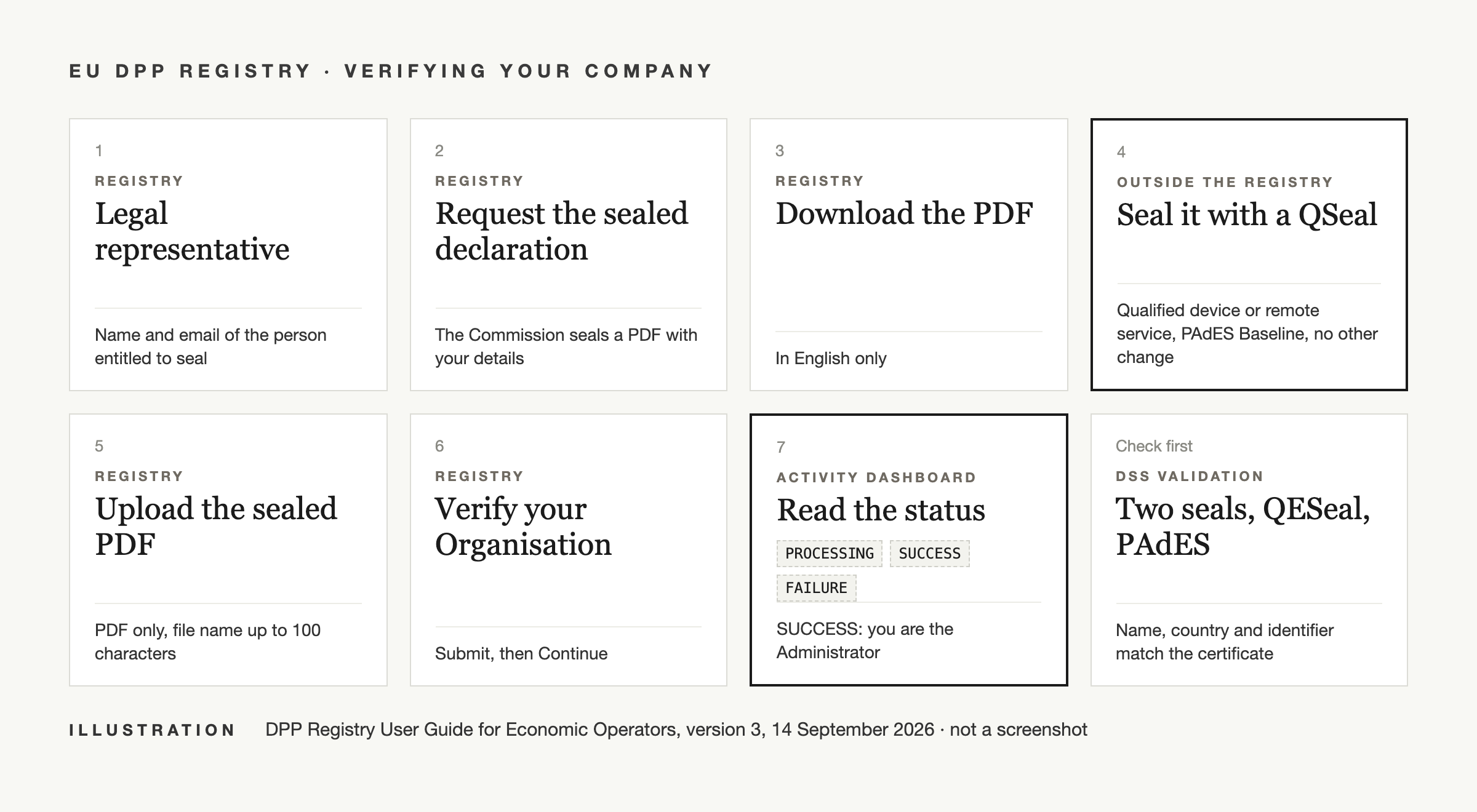
Kaip patvirtinti savo įmonę ES DPP registre
Norėdami patvirtinti įmonę ES DPP registre, užregistruojate organizaciją per EU Login, užsakote Europos Komisijos užantspauduotą PDF deklaraciją, užantspauduojate ją įmonės kvalifikuotu elektroniniu spaudu ir įkeliate. Tai daro pats ekonominės veiklos vykdytojas: juridinis asmuo, pavyzdžiui, bendrovė, naudoja kvalifikuotą elektroninį spaudą (QSeal); fizinis asmuo, veikiantis savo vardu kaip individualus verslininkas, naudoja kvalifikuotą elektroninį parašą (QES). Jums reikia EU Login paskyros, įmonės duomenų tiksliai tokių, kokie yra verslo registre ir spaudo sertifikate, kvalifikuoto spaudo kvalifikuotame įtaise (lustinėje kortelėje ar USB raktelyje) arba kvalifikuotoje nuotolinio pasirašymo paslaugoje ir teisinio atstovo, turinčio teisę antspauduoti įmonės vardu. Tik patvirtinta organizacija gali registruoti skaitmeninius gaminių pasus.
Toliau pateikti žingsniai ir pavadinimai atitinka Komisijos DPP Registry User Guide for Economic Operators, 3 versiją, kuri Komisijos DPP išteklių ir dokumentų puslapyje pažymėta 2026 m. rugsėjo 14 d. data. Pats registras pradėjo veikti 2026 m. liepos 20 d. (registro paleidimas); jo taisyklės nustatytos Komisijos įgyvendinimo reglamente (ES) 2026/1778.
Kas yra patvirtinimas
Registracija (enrolment) – tai būdas parodyti Komisijai, kad turite teisę atstovauti registruojamam ekonominės veiklos vykdytojui. Jūsų organizacijos duomenys užfiksuojami PDF deklaracijoje, kurią užantspauduoja Komisija. Jūsų teisinis atstovas neprisijungęs kontrasignuoja šį PDF kvalifikuotu spaudu, gautu iš kvalifikuoto patikimumo užtikrinimo paslaugų teikėjo (QTSP), ir jį įkelia. Registras tikrina failą, abu spaudus, jų sertifikatus ir juose esančius duomenis. Jei visi patikrinimai sėkmingi, organizacija patvirtinta; jei kuris nors nepavyksta, paraiška atmetama, o jūs galite ją pataisyti ir pateikti iš naujo.
Pagal Reglamentą (ES) 2024/1781 (ESPR) tik patvirtinti ekonominės veiklos vykdytojai gali registruoti pasus ir juos tvarkyti (šeši ekonominės veiklos vykdytojai).
Ko reikia prieš pradedant
| Jums reikia | Kodėl |
|---|---|
| EU Login paskyros | Registras jus prijungia per EU Login. Jei paskyros neturite, susikurkite ją EU Login prisijungimo puslapyje. |
| Įmonės teisinio pavadinimo, buveinės adreso ir registracijos šalies | Teisinis (registruotas) pavadinimas, ne prekybinis, ir adresas iš įmonės registracijos duomenų, ne pašto adresas. |
| Vieno įmonės identifikatoriaus | NTR (nacionalinio prekybos registro numeris, rekomenduojamas), LEI, VAT, eID arba vietinis apibrėžimas su dviejų raidžių šalies priešdėliu. |
| Kvalifikuoto elektroninio spaudo | QTSP išduoto įmonei, kvalifikuotame įtaise arba kvalifikuotoje nuotolinio pasirašymo paslaugoje. |
| Teisinio atstovo | Asmens, turinčio teisę įmonės vardu užantspauduoti arba pasirašyti deklaraciją. |
| Kontaktinių duomenų atitikties klausimais | El. pašto adreso ir telefono numerio, kuriais institucijos gali kreiptis dėl registracijų ir gaminių atitikties. Jie neskelbiami viešai. |
Prieš pildydami formą patikrinkite spaudo sertifikatą. Vadovas reikalauja, kad trys reikšmės tiksliai atitiktų sertifikato Subject lauką:
| Formoje | Sertifikate | OID |
|---|---|---|
| Legal Name | organizationName (O) | 2.5.4.10 |
| Country of Registration | countryName (C) | 2.5.4.6 |
| Identifier | organizationIdentifier | 2.5.4.97 |
Identifikatorius turi atitikti sertifikato atributą visiškai, ne iš dalies. Jei nesate tikri, kokį identifikatorių turi jūsų sertifikatas, vadovas pataria kreiptis į spaudą išdavusį QTSP.
Užregistruokite organizaciją
- Prisijunkite adresu registry.product-passport.ec.europa.eu per EU Login. Atsidaro pasveikinimo puslapis (Welcome).
- Spustelėkite Enrol New Organisation. Atsidaro Organisation Information puslapis.
- Pasirinkite organizacijos tipą: Legal Person bendrovei ar kitam juridiniam asmeniui, Natural Person asmeniui, veikiančiam savo vardu. Vėliau pakeitus tipą forma išvaloma.
- Įrašykite teisinį pavadinimą, buveinės adresą, registracijos šalį, identifikatoriaus tipą ir identifikatorių bei kontaktą atitikties klausimais. Raudona žvaigždute pažymėti laukai privalomi.
- Spustelėkite Save, tada Start Verification.
Jei sustosite pusiaukelėje, grįžus registras parodys paskutinį užbaigtą puslapį.
Septyni patvirtinimo žingsniai
Step 1. Provide Legal Representative's Information
Įrašykite savo organizacijos asmens, turinčio teisę užantspauduoti arba pasirašyti PDF deklaraciją, vardą, pavardę ir el. pašto adresą.
Step 2. Request Sealed PDF Declaration
Spustelėkite Request Declaration, tada Continue. Registras sugeneruoja PDF deklaraciją su jūsų organizacijos duomenimis, o Komisija ją užantspauduoja. Jei po to pakeisite organizacijos duomenis, patvirtinimas prasidės iš naujo.
Step 3. Download the PDF Declaration
Kai PDF paruoštas, tampa prieinamas mygtukas Download PDF. Deklaracija pateikiama tik anglų kalba. Jei generuoti nepavyksta, nes antspaudavimo paslauga trumpam buvo nepasiekiama, užklausa Activity Dashboard rodoma kaip nepavykusi; užsakykite naują deklaraciją.
Step 4. Sign or Seal the PDF Declaration
Šis žingsnis atliekamas ne registre. Teisinis atstovas Komisijos užantspauduotą PDF užantspauduoja organizacijos kvalifikuotu elektroniniu spaudu. Vadove nustatytos trys sąlygos:
- Kvalifikuotas, kvalifikuotame įtaise. Vien kvalifikuoto sertifikato nepakanka. Jis turi būti kvalifikuotame parašo kūrimo įtaise, QTSP išduotoje lustinėje kortelėje ar USB raktelyje, arba QTSP teikiamoje kvalifikuotoje nuotolinio pasirašymo paslaugoje. Kvalifikuotas sertifikatas, įdiegtas kaip programinis failas (.p12 ar .pfx), sukuria tik pažangųjį spaudą (AdES/QC), kurį patvirtinimas atmeta.
- PAdES. Spaudas turi būti įterptas į PDF kaip PAdES Baseline B, T, LT arba LTA. Kiti formatai ir parašo konteineriai nepriimami.
- Jokių kitų pakeitimų. Pridėkite savo spaudą ir nieko daugiau. Pasak vadovo, bet koks kitas failo pakeitimas deklaraciją padaro negaliojančia.
Acrobat pagal numatytuosius nustatymus gali naudoti su PAdES nesuderinamą formatą, ir tokia deklaracija atmetama net turint galiojantį sertifikatą. Prieš antspauduodami atidarykite Nuostatos, Parašai, Kūrimas ir išvaizda, More…, ir nustatykite Default Signing Format į CAdES-Equivalent. Arba nemokama Komisijos DSS Standalone Application pasirašo vietoje; pasirinkite PAdES ir PAdES-BASELINE lygį.
Tada registre spustelėkite Continue.
Step 5. Upload the signed/sealed PDF Declaration
Spustelėkite Choose File arba nuvilkite PDF į įkėlimo sritį. Priimamas tik PDF, iki 1 GB, o failo pavadinimas – ne ilgesnis kaip 100 simbolių. Šalinimo piktograma pakeičia failą; Back grąžina į atsisiuntimą; Restart grąžina į teisinio atstovo duomenis.
Step 6. Submit the signed/sealed PDF Declaration
Spustelėkite Verify your Organisation, tada Continue. Puslapyje rodoma, kad operacija vyksta, arba rezultatas, kai ji baigta.
Step 7. Check the Status of the Application
Activity Dashboard pateikia kiekvieną užklausą su data, tipu, vykdytoju, būsena ir nuoroda View Detail. Registracijai priklauso du užklausų tipai: Generate PDF Declaration ir Organisation Verification. Organisation Verification užklausa turi vieną iš trijų būsenų:
| Būsena | Reikšmė |
|---|---|
| PROCESSING | Dar ne visai apdorota; rezultato nėra. |
| SUCCESS | Priimta. Organizacija patvirtinta, registravimo operacijos prieinamos. |
| FAILURE | Atmesta. Klaidų ataskaitoje nurodyta priežastis. |
Patikrinkite prieš įkeldami
Vadove nurodyta nemokama Komisijos DSS tikrinimo priemonė užantspauduotam PDF patikrinti. Įkelkite jį ten ir patikrinkite:
- Du parašai. Tikimasi lygiai dviejų: Komisijos institucinio spaudo ir jūsų kontrasignacinio spaudo.
- Qualification: QESeal. Jei rodoma AdESeal-QC, spaudas sukurtas ne kvalifikuotame įtaise ar nuotolinėje paslaugoje, dažniausiai todėl, kad naudotas programinis sertifikatas. Patvirtinimas nepavyks.
- Formatas: PAdES-BASELINE-B, -T, -LT arba -LTA.
- Teisinis pavadinimas, šalis ir identifikatorius sertifikate atitinka jūsų įvestą Organisation Information, simbolis po simbolio.
- Tas pats failas, kurį atsisiuntėte, užantspauduotas ir kitaip nepakeistas.
- PDF, ne daugiau kaip 1 GB, failo pavadinimas ne ilgesnis kaip 100 simbolių.
Jei patvirtinimas nepavyksta
FAILURE eilutėje atidarykite View Details. Visi patikrinimai atliekami ir po pirmos klaidos, todėl ataskaitoje nurodomos visos klaidos, po vieną pranešimą kiekvienam neatitinkančiam laukui. Ataskaitą galite nukopijuoti ir išsaugoti.
| Klaida ataskaitoje | Ką daryti |
|---|---|
| Neteisingas parašų skaičius, trūksta Komisijos spaudo arba dokumentas neatitinka originalo | Užantspauduokite būtent Komisijos užantspauduotą deklaraciją, be kitų pakeitimų. |
| Problema su Komisijos spaudu | Failas pakeistas arba sugadintas. Pradėkite patvirtinimą iš naujo ir užantspauduokite naują deklaraciją. |
| Legal Name, Identifier arba Country of Registration neatitinka | Pataisykite Organisation Information arba naudokite sertifikatą su teisingomis reikšmėmis. |
| Spaudas ne QSeal lygio arba lygio nustatyti nepavyko | Naudokite kvalifikuotą spaudą kvalifikuotame įtaise; jei sertifikate trūksta kvalifikuotų atributų, kreipkitės į QTSP. |
| Formatas neatitinka PAdES Baseline | Užantspauduokite iš naujo pagal PAdES Baseline profilį. |
| Kontrasignacinio spaudo nėra, jis negalioja, nepatikimas arba atšauktas | Užantspauduokite iš naujo galiojančiu, patikimu kvalifikuotu spaudu. |
Iš rezultato puslapio yra trys keliai atgal: Upload PDF Declaration, kai turite pataisytą failą, Restart Verification, kad pakeistumėte teisinio atstovo duomenis ir užsakytumėte naują deklaraciją, ir Organisation Information, kad pataisytumėte organizacijos duomenis. Pakeitus organizacijos duomenis patvirtinimas prasideda iš naujo.
Po patvirtinimo
Esant SUCCESS, View Details pateikia sėkmės ataskaitą su parašo arba spaudo galiojimo pabaigos data. Tampate organizacijos administratoriumi (Administrator) registre, o nuo kitos sesijos patenkate į pradžios puslapį, kurio šoniniame meniu yra Organisation, DPP Registration ir Activity Dashboard.
Registras nesaugo paso duomenų. Jis įrašo identifikatorius, pavyzdžiui, unikalųjį produkto identifikatorių (UPI), ir vietą, kurioje pasas laikomas. Pasas lieka pas ekonominės veiklos vykdytoją arba jo paskirtą paso paslaugų teikėją, o vykdytojas atsako už tai, kad pasas būtų pasiekiamas ir tikslus. Kaip po to per API registruojamas baterijos pasas, aprašyta straipsniuose baterijos paso registravimas ir Akademija: ES registras.
Išbandykite bandomojoje aplinkoje
Bandomoji aplinka adresu registry.acc.product-passport.ec.europa.eu tvirtina taip pat kaip gamybinė, su galiojančiais organizacijos duomenimis ir kvalifikuotu spaudu. Jai reikia atskiros EU Login paskyros, o niekas, kas ten atlikta, neperkeliama.
Spaudų teikėjai
Kvalifikuotą elektroninį spaudą išduoda kvalifikuotas patikimumo užtikrinimo paslaugų teikėjas. QES ir QSeal yra kvalifikuotos patikimumo užtikrinimo paslaugos pagal eIDAS reglamentą (Reglamentas (ES) Nr. 910/2014), o pagal naudotojo vadovą bet kurioje valstybėje narėje įsikūrusio QTSP kvalifikuota paslauga laikoma kvalifikuota visose valstybėse narėse. Valstybių narių patikimų QTSP sąrašuose galima ieškoti Komisijos EU/EEA Trusted List Browser. Užsakydami prašykite kvalifikuoto elektroninio spaudo sertifikato kvalifikuotame įtaise arba per kvalifikuotą nuotolinio pasirašymo paslaugą, išduoto su tuo teisiniu pavadinimu, šalimi ir identifikatoriumi, kuriuos įvesite registre.
Dažniausiai užduodami klausimai
Kas turi patvirtinti įmonę ES DPP registre?
Pasus registruojantis ekonominės veiklos vykdytojas: juridinis asmuo – kvalifikuotu elektroniniu spaudu, individualus verslininkas – kvalifikuotu elektroniniu parašu.
Ar galiu naudoti .p12 ar .pfx sertifikato failą?
Ne vien jį. Pasak vadovo, kvalifikuotas sertifikatas, įdiegtas kaip programinis failas, sukuria tik pažangųjį spaudą (AdES/QC), kurį patvirtinimas atmeta. Naudokite QTSP lustinę kortelę ar USB raktelį arba kvalifikuotą nuotolinio pasirašymo paslaugą.
Kodėl patvirtinimas nepavyko dėl neatitikties klaidos?
Jūsų įvestas teisinis pavadinimas, identifikatorius arba šalis skiriasi nuo reikšmių spaudo sertifikate. Pataisykite Organisation Information (tada patvirtinimas prasideda iš naujo) arba antspauduokite sertifikatu su teisingomis reikšmėmis.
Ar registras saugo mūsų pasų duomenis?
Ne. Jis įrašo identifikatorius ir kiekvieno paso vietą. Pasas lieka pas ekonominės veiklos vykdytoją arba jo paso paslaugų teikėją.
Į ką kreiptis dėl registro?
Į Komisijos DPP Helpdesk adresu EC-HELPDESK-DPP@ec.europa.eu, nuo pirmadienio iki penktadienio, 8:00–20:00 CET.
Šaltiniai
- Europos Komisija, DG GROW: „DPP Registry User Guide for Economic Operators“, 3 versija, 2026 m. rugsėjo 14 d.: 2 skyrius, 4 skyrius (4.1–4.3.2), 5, 6, 8 ir 10 skyriai. PDF
- Europos Komisija: Digital Product Passport, ištekliai ir dokumentai. Komisija
- Europos Komisija: DSS Demonstration WebApp, tikrinimas ir atskira programa. Tikrinimas, Atskira programa
- Europos Komisija: EU/EEA Trusted List Browser. eIDAS Dashboard
- Reglamentas (ES) 2024/1781 (Tvarių gaminių ekologinio projektavimo reglamentas): 2 straipsnio 46 punktas ir 13 straipsnis.
- Reglamentas (ES) Nr. 910/2014 (eIDAS reglamentas): kvalifikuoti elektroniniai spaudai ir parašai.
- Komisijos įgyvendinimo reglamentas (ES) 2026/1778 dėl skaitmeninių gaminių pasų registro.