Så verifierar du ditt företag i EU:s DPP-register
För att verifiera ditt företag i EU:s DPP-register registrerar du organisationen med EU Login, begär en PDF-förklaring som Europeiska kommissionen förseglar, förseglar den med företagets kvalificerade elektroniska stämpel och laddar upp den. Den ekonomiska aktören gör det själv: en juridisk person, till exempel ett företag, använder en kvalificerad elektronisk stämpel (QSeal); en fysisk person som agerar i eget namn som enskild näringsidkare använder en kvalificerad elektronisk underskrift (QES). Du behöver ett EU Login-konto, företagets uppgifter exakt som i företagsregistret och i stämpelns certifikat, en kvalificerad stämpel på en kvalificerad enhet (smartkort eller USB-token) eller i en kvalificerad tjänst för fjärrsignering, och en juridisk företrädare som får försegla för företaget. Bara en verifierad organisation kan registrera digitala produktpass.
Stegen och namnen nedan följer kommissionens DPP Registry User Guide for Economic Operators, version 3, daterad 14 september 2026 på kommissionens sida med resurser och dokumentation om DPP. Registret öppnade den 20 juli 2026 (registrets lansering); reglerna för det finns i kommissionens genomförandeförordning (EU) 2026/1778.
Vad verifieringen är
Registreringen (enrolment) är hur du visar kommissionen att du har rätt att företräda den ekonomiska aktör du registrerar. Organisationens uppgifter låses i en PDF-förklaring som kommissionen förseglar. Din juridiska företrädare kontraförseglar PDF:en offline med en kvalificerad stämpel från en kvalificerad tillhandahållare av betrodda tjänster (QTSP) och laddar upp den. Registret kontrollerar filen, båda stämplarna, deras certifikat och uppgifterna i dem. Går alla kontroller igenom är organisationen verifierad; faller en kontroll avvisas ansökan, och du kan rätta den och skicka in igen.
Enligt förordning (EU) 2024/1781 (ESPR) kan bara verifierade ekonomiska aktörer registrera och hantera pass (de sex ekonomiska aktörerna).
Vad du behöver innan du börjar
| Du behöver | Varför |
|---|---|
| Ett EU Login-konto | Registret loggar in dig via EU Login. Skapa ett konto från inloggningssidan för EU Login om du inte har något. |
| Företagets juridiska namn, juridiska adress och registreringsland | Det juridiska (registrerade) namnet, inte ett handelsnamn, och adressen i företagets registrering, inte en postadress. |
| En identifierare för företaget | NTR (nummer i nationellt handelsregister, rekommenderas), LEI, VAT (momsregistreringsnummer), eID eller en lokal definition med ett landsprefix på två bokstäver. |
| En kvalificerad elektronisk stämpel | Utfärdad till företaget av en QTSP, på en kvalificerad enhet eller i en kvalificerad tjänst för fjärrsignering. |
| En juridisk företrädare | Den person som juridiskt får försegla eller underteckna förklaringen för företaget. |
| Kontaktuppgifter för regelefterlevnad | En e-postadress och ett telefonnummer som myndigheter kan använda om registreringar och produkters regelefterlevnad. De visas inte offentligt. |
Kontrollera stämpelns certifikat innan du fyller i formuläret. Guiden kräver att tre värden stämmer exakt med certifikatets Subject:
| I formuläret | I certifikatet | OID |
|---|---|---|
| Legal Name | organizationName (O) | 2.5.4.10 |
| Country of Registration | countryName (C) | 2.5.4.6 |
| Identifier | organizationIdentifier | 2.5.4.97 |
Identifieraren måste stämma med certifikatets attribut i sin helhet, inte delvis. Är du osäker på vilken identifierare ditt certifikat innehåller råder guiden dig att fråga den QTSP som utfärdade stämpeln.
Registrera din organisation
- Logga in på registry.product-passport.ec.europa.eu med EU Login. Välkomstsidan öppnas.
- Klicka på Enrol New Organisation. Sidan Organisation Information öppnas.
- Välj typ av organisation: Legal Person för ett företag eller en annan juridisk person, Natural Person för en enskild person som agerar i eget namn. Byter du typ senare töms formuläret.
- Fyll i juridiskt namn, juridisk adress, registreringsland, typ av identifierare och identifierare samt kontakten för regelefterlevnad. Fält med en röd asterisk är obligatoriska.
- Klicka på Save och sedan Start Verification.
Avbryter du halvvägs visar registret den senaste sidan du slutförde när du kommer tillbaka.
De sju verifieringsstegen
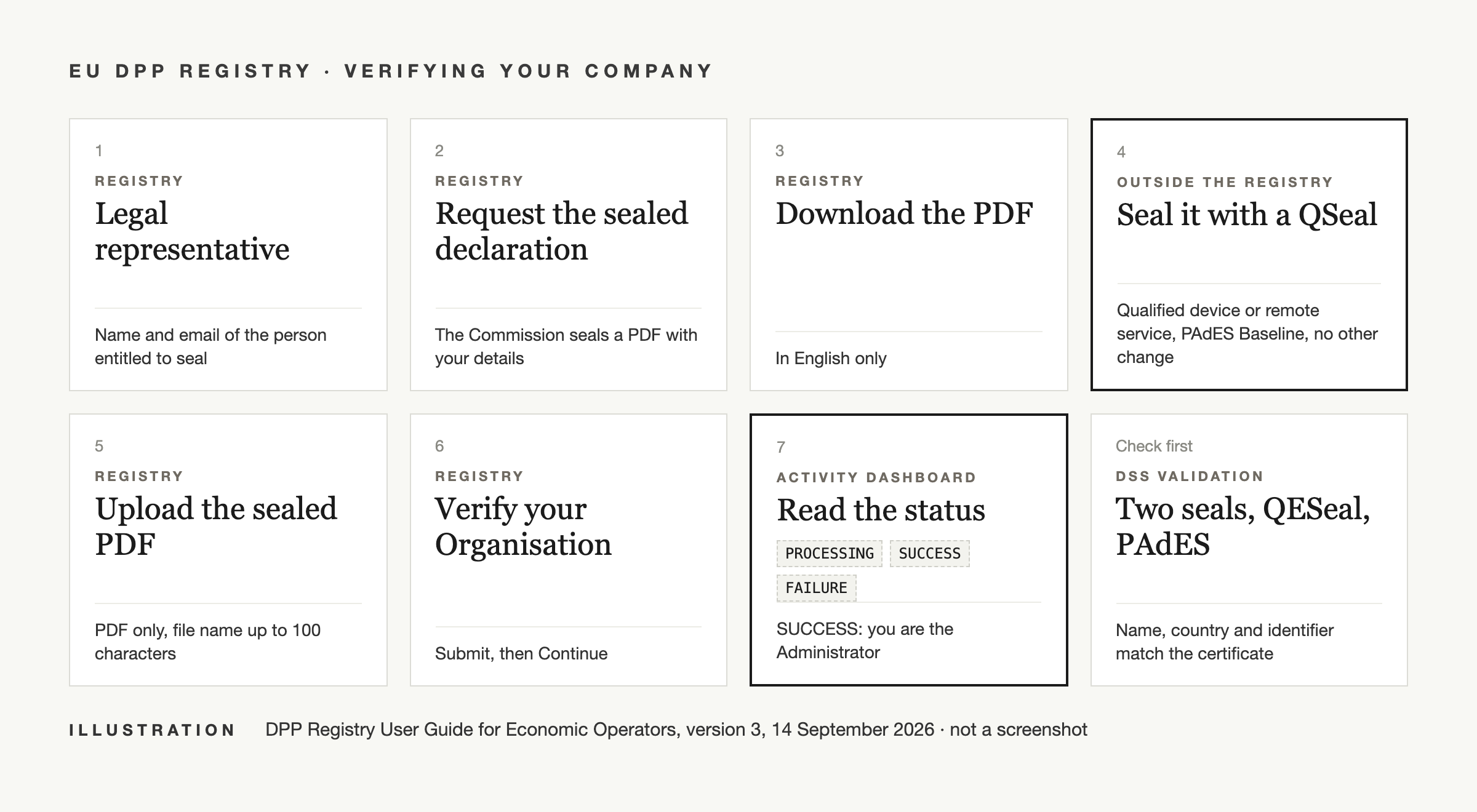
Step 1. Provide Legal Representative's Information
Ange förnamn, efternamn och e-postadress för den person i organisationen som juridiskt får försegla eller underteckna PDF-förklaringen.
Step 2. Request Sealed PDF Declaration
Klicka på Request Declaration och sedan Continue. Registret skapar en PDF-förklaring med organisationens uppgifter, och kommissionen förseglar den. Ändrar du organisationens uppgifter efter det här startar verifieringen om.
Step 3. Download the PDF Declaration
När PDF:en är klar blir Download PDF tillgänglig. Förklaringen finns bara på engelska. Misslyckas genereringen för att förseglingstjänsten tillfälligt inte var tillgänglig visas begäran som misslyckad i Activity Dashboard; begär då en ny förklaring.
Step 4. Sign or Seal the PDF Declaration
Det här steget görs utanför registret. Den juridiska företrädaren förseglar den av kommissionen förseglade PDF:en med organisationens kvalificerade elektroniska stämpel. Guiden ställer tre villkor:
- Kvalificerad, på en kvalificerad enhet. Ett kvalificerat certifikat räcker inte ensamt. Det måste ligga på en kvalificerad anordning för signaturskapande, ett smartkort eller en USB-token från din QTSP, eller i en kvalificerad tjänst för fjärrsignering som drivs av en QTSP. Ett kvalificerat certifikat installerat som en programfil (.p12 eller .pfx) ger bara en avancerad stämpel (AdES/QC), och verifieringen avvisar den.
- PAdES. Stämpeln måste bäddas in i PDF:en som PAdES Baseline B, T, LT eller LTA. Andra format och signaturbehållare godtas inte.
- Ingen annan ändring. Lägg till din stämpel och inget annat. Enligt guiden gör varje annan ändring av filen förklaringen ogiltig.
Acrobat kan som standard använda ett format som inte följer PAdES, och en sådan förklaring avvisas även med ett giltigt certifikat. Öppna innan du förseglar Inställningar, Underskrifter, Skapande och utseende, More…, och sätt standardformatet för signering (Default Signing Format) till CAdES-Equivalent. Alternativt signerar kommissionens kostnadsfria DSS Standalone Application lokalt; välj PAdES och en PAdES-BASELINE-nivå.
Klicka sedan på Continue i registret.
Step 5. Upload the signed/sealed PDF Declaration
Klicka på Choose File eller dra PDF:en till uppladdningsytan. Bara PDF godtas, upp till 1 GB, med ett filnamn på högst 100 tecken. Papperskorgsikonen byter ut en fil; Back går tillbaka till nedladdningen; Restart går tillbaka till den juridiska företrädarens uppgifter.
Step 6. Submit the signed/sealed PDF Declaration
Klicka på Verify your Organisation och sedan Continue. Sidan visar att åtgärden pågår, eller resultatet när den är klar.
Step 7. Check the Status of the Application
Activity Dashboard listar varje begäran med datum, typ, aktör, status och en View Detail-länk. Två typer av begäran hör till registreringen: Generate PDF Declaration och Organisation Verification. En begäran av typen Organisation Verification har en av tre statusar:
| Status | Betydelse |
|---|---|
| PROCESSING | Inte färdigbehandlad; inget resultat ännu. |
| SUCCESS | Godkänd. Organisationen är verifierad och registreringsfunktionerna är tillgängliga. |
| FAILURE | Avvisad. En felrapport anger varför. |
Kontrollera innan du laddar upp
Guiden hänvisar till kommissionens kostnadsfria DSS-valideringsverktyg för att kontrollera den förseglade PDF:en. Ladda upp den där och kontrollera:
- Två signaturer. Exakt två förväntas: kommissionens institutionella stämpel och din kontrastämpel.
- Qualification: QESeal. Visar det AdESeal-QC skapades stämpeln inte på en kvalificerad enhet eller fjärrtjänst, oftast för att ett programvarucertifikat användes. Verifieringen kommer att misslyckas.
- Format: PAdES-BASELINE-B, -T, -LT eller -LTA.
- Juridiskt namn, land och identifierare i certifikatet stämmer tecken för tecken med de uppgifter du angav i Organisation Information.
- Samma fil som du laddade ner, förseglad och i övrigt oförändrad.
- PDF, högst 1 GB, filnamn på högst 100 tecken.
Om verifieringen misslyckas
Öppna View Details på raden med FAILURE. Alla kontroller körs även efter det första felet, så rapporten listar varje fel, ett meddelande per fält som inte stämmer. Du kan kopiera och spara den.
| Fel i rapporten | Vad du gör |
|---|---|
| Fel antal signaturer, kommissionens stämpel saknas eller dokumentet stämmer inte med originalet | Försegla själva förklaringen som kommissionen förseglat, utan andra ändringar. |
| Ett problem med kommissionens stämpel | Filen har ändrats eller skadats. Starta om verifieringen och försegla en ny förklaring. |
| Legal Name, Identifier eller Country of Registration stämmer inte | Rätta Organisation Information, eller använd ett certifikat med rätt värden. |
| Stämpeln når inte QSeal-nivå, eller nivån kunde inte fastställas | Använd en kvalificerad stämpel på en kvalificerad enhet; fråga din QTSP om certifikatet saknar de kvalificerade attributen. |
| Formatet följer inte PAdES Baseline | Försegla igen med en PAdES Baseline-profil. |
| Kontrastämpeln saknas, är ogiltig, inte betrodd eller återkallad | Försegla igen med en giltig, betrodd kvalificerad stämpel. |
Från resultatsidan finns tre vägar tillbaka: Upload PDF Declaration när du har en rättad fil, Restart Verification för att ändra den juridiska företrädaren och begära en ny förklaring, och Organisation Information för att rätta organisationens uppgifter. Ändrar du organisationens uppgifter startar verifieringen om.
Efter godkännandet
Vid SUCCESS ger View Details en rapport med utgångsdatumet för underskriften eller stämpeln. Du blir organisationens administratör i registret, och från nästa session kommer du till startsidan, med Organisation, DPP Registration och Activity Dashboard i sidomenyn.
Registret lagrar inte passdata. Det registrerar identifierare, som den unika produktidentifieraren (UPI), och var passet finns. Passet ligger kvar hos den ekonomiska aktören eller en leverantör av passtjänster som aktören utser, och aktören ansvarar för att det är tillgängligt och korrekt. Hur ett batteripass sedan registreras via API:t beskrivs i registrering av batteripass och Academy: EU-registret.
Öva i testmiljön
Testmiljön på registry.acc.product-passport.ec.europa.eu verifierar på samma sätt som produktionen, med giltiga organisationsuppgifter och en kvalificerad stämpel. Den kräver ett separat EU Login-konto, och inget som görs där förs över.
Leverantörer av stämplar
En kvalificerad elektronisk stämpel kommer från en kvalificerad tillhandahållare av betrodda tjänster. QES och QSeal är kvalificerade betrodda tjänster enligt eIDAS-förordningen (förordning (EU) nr 910/2014), och enligt användarguiden räknas en kvalificerad tjänst från en QTSP i vilken medlemsstat som helst som kvalificerad i alla medlemsstater. Medlemsstaternas förteckningar över betrodda tjänster med QTSP:er går att söka i kommissionens EU/EEA Trusted List Browser. När du beställer, be om ett kvalificerat certifikat för elektroniska stämplar på en kvalificerad enhet eller via en kvalificerad tjänst för fjärrsignering, utfärdat med det juridiska namn, det land och den identifierare du kommer att ange i registret.
Vanliga frågor
Vem måste verifiera ett företag i EU:s DPP-register?
Den ekonomiska aktör som registrerar passen: en juridisk person med en kvalificerad elektronisk stämpel, en enskild näringsidkare med en kvalificerad elektronisk underskrift.
Kan jag använda en certifikatfil i .p12- eller .pfx-format?
Inte ensam. Enligt guiden ger ett kvalificerat certifikat installerat som programfil bara en avancerad stämpel (AdES/QC), som verifieringen avvisar. Använd ett smartkort eller en USB-token från din QTSP, eller en kvalificerad tjänst för fjärrsignering.
Varför misslyckades verifieringen med ett fel om att uppgifter inte stämmer?
Det juridiska namn, den identifierare eller det land du angav skiljer sig från värdena i stämpelns certifikat. Rätta Organisation Information, vilket startar om verifieringen, eller försegla med ett certifikat som har rätt värden.
Lagrar registret våra passdata?
Nej. Det registrerar identifierare och var varje pass finns. Passet ligger kvar hos den ekonomiska aktören eller dess leverantör av passtjänster.
Vem kan jag kontakta om registret?
Kommissionens DPP Helpdesk på EC-HELPDESK-DPP@ec.europa.eu, måndag till fredag, 8.00–20.00 CET.
Källor
- Europeiska kommissionen, GD GROW: "DPP Registry User Guide for Economic Operators", version 3, 14 september 2026: kapitel 2, kapitel 4 (4.1 till 4.3.2), kapitel 5, 6, 8 och 10. PDF
- Europeiska kommissionen: Digital Product Passport, resurser och dokumentation. Kommissionen
- Europeiska kommissionen: DSS Demonstration WebApp, validering och fristående program. Validering, Fristående program
- Europeiska kommissionen: EU/EEA Trusted List Browser. eIDAS Dashboard
- Förordning (EU) 2024/1781 (ekodesignförordningen, ESPR): artikel 2.46 och artikel 13.
- Förordning (EU) nr 910/2014 (eIDAS-förordningen): kvalificerade elektroniska stämplar och underskrifter.
- Kommissionens genomförandeförordning (EU) 2026/1778 om registret för digitala produktpass.