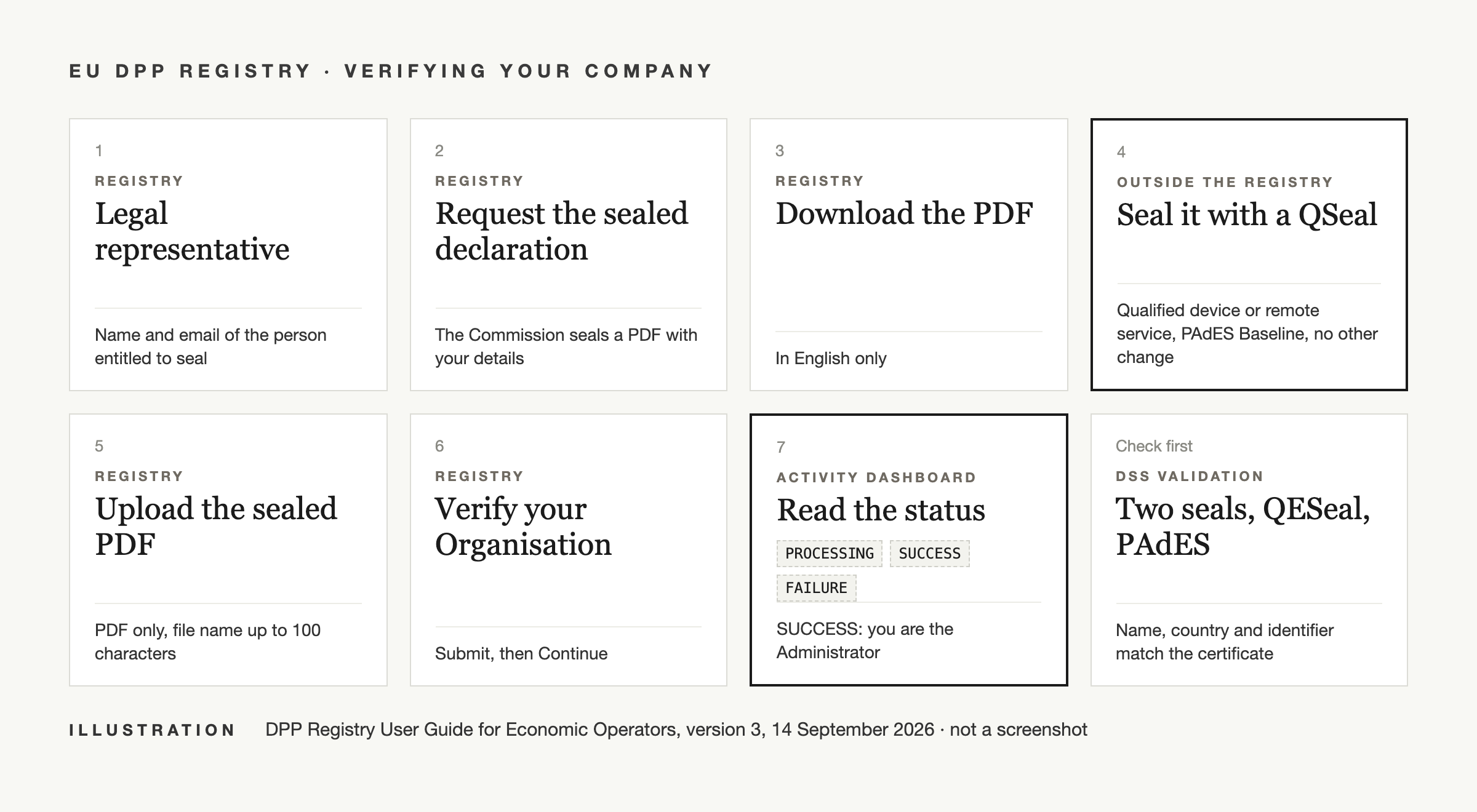
Slik verifiserer du virksomheten din i EUs DPP-register
For å verifisere virksomheten din i EUs DPP-register registrerer du organisasjonen med EU Login, ber om en PDF-erklæring som Europakommisjonen forsegler, forsegler den med virksomhetens kvalifiserte elektroniske segl og laster den opp. Markedsdeltakeren gjør dette selv: en juridisk person, for eksempel et selskap, bruker et kvalifisert elektronisk segl (QSeal); en fysisk person som handler i eget navn som enkeltpersonforetak, bruker en kvalifisert elektronisk signatur (QES). Du trenger en EU Login-konto, virksomhetens opplysninger nøyaktig som i foretaksregisteret og i seglets sertifikat, et kvalifisert segl på en kvalifisert enhet (smartkort eller USB-token) eller i en kvalifisert tjeneste for fjernsignering, og en juridisk representant som kan forsegle for virksomheten. Bare en verifisert organisasjon kan registrere digitale produktpass.
Stegene og navnene nedenfor følger Kommisjonens DPP Registry User Guide for Economic Operators, versjon 3, datert 14. september 2026 på Kommisjonens side med ressurser og dokumentasjon om DPP. Registeret ble åpnet 20. juli 2026 (lanseringen av registeret); reglene for det står i Kommisjonens gjennomføringsforordning (EU) 2026/1778.
Hva verifiseringen er
Registreringen (enrolment) er måten du viser Kommisjonen at du har rett til å representere markedsdeltakeren du registrerer. Organisasjonens opplysninger låses i en PDF-erklæring som Kommisjonen forsegler. Den juridiske representanten din kontraforsegler PDF-en offline med et kvalifisert segl fra en kvalifisert tilbyder av tillitstjenester (QTSP) og laster den opp. Registeret kontrollerer filen, begge seglene, sertifikatene deres og opplysningene i dem. Består alle kontrollene, er organisasjonen verifisert; feiler én, avvises søknaden, og du kan rette den og sende inn på nytt.
Etter forordning (EU) 2024/1781 (ESPR) kan bare verifiserte markedsdeltakere registrere og forvalte pass (de seks markedsdeltakerne).
Hva du trenger før du begynner
| Du trenger | Hvorfor |
|---|---|
| En EU Login-konto | Registeret logger deg inn via EU Login. Opprett en konto fra påloggingssiden til EU Login hvis du ikke har en. |
| Virksomhetens juridiske navn, juridiske adresse og registreringsland | Det juridiske (registrerte) navnet, ikke et handelsnavn, og adressen i virksomhetens registrering, ikke en postadresse. |
| Én identifikator for virksomheten | NTR (nummer i nasjonalt handelsregister, foretrukket), LEI, VAT (mva-nummer), eID eller en lokal definisjon med et landprefiks på to bokstaver. |
| Et kvalifisert elektronisk segl | Utstedt til virksomheten av en QTSP, på en kvalifisert enhet eller i en kvalifisert tjeneste for fjernsignering. |
| En juridisk representant | Personen som juridisk kan forsegle eller signere erklæringen for virksomheten. |
| Kontaktopplysninger for etterlevelse | En e-postadresse og et telefonnummer som myndighetene kan bruke om registreringer og produkters etterlevelse av regelverk. De vises ikke offentlig. |
Kontroller seglets sertifikat før du fyller ut skjemaet. Veiledningen krever at tre verdier stemmer nøyaktig med sertifikatets Subject:
| I skjemaet | I sertifikatet | OID |
|---|---|---|
| Legal Name | organizationName (O) | 2.5.4.10 |
| Country of Registration | countryName (C) | 2.5.4.6 |
| Identifier | organizationIdentifier | 2.5.4.97 |
Identifikatoren må stemme med sertifikatets attributt i sin helhet, ikke delvis. Er du usikker på hvilken identifikator sertifikatet ditt inneholder, råder veiledningen deg til å spørre den QTSP-en som utstedte seglet.
Registrer organisasjonen din
- Logg inn på registry.product-passport.ec.europa.eu med EU Login. Velkomstsiden åpnes.
- Klikk Enrol New Organisation. Siden Organisation Information åpnes.
- Velg organisasjonstype: Legal Person for et selskap eller en annen juridisk enhet, Natural Person for en person som handler i eget navn. Bytter du type senere, tømmes skjemaet.
- Fyll inn juridisk navn, juridisk adresse, registreringsland, identifikatortype og identifikator, og kontakten for etterlevelse. Felter merket med rød stjerne er obligatoriske.
- Klikk Save og deretter Start Verification.
Stopper du halvveis, viser registeret den siste siden du fullførte når du kommer tilbake.
De sju stegene i verifiseringen
Step 1. Provide Legal Representative's Information
Oppgi fornavn, etternavn og e-postadresse til personen i organisasjonen som juridisk kan forsegle eller signere PDF-erklæringen.
Step 2. Request Sealed PDF Declaration
Klikk Request Declaration og deretter Continue. Registeret lager en PDF-erklæring med organisasjonens opplysninger, og Kommisjonen forsegler den. Endrer du organisasjonens opplysninger etter dette, starter verifiseringen på nytt.
Step 3. Download the PDF Declaration
Når PDF-en er klar, blir Download PDF tilgjengelig. Erklæringen finnes bare på engelsk. Mislykkes genereringen fordi forseglingstjenesten var midlertidig utilgjengelig, vises forespørselen som mislykket i Activity Dashboard; be da om en ny erklæring.
Step 4. Sign or Seal the PDF Declaration
Dette steget skjer utenfor registeret. Den juridiske representanten forsegler PDF-en som Kommisjonen har forseglet, med organisasjonens kvalifiserte elektroniske segl. Veiledningen setter tre vilkår:
- Kvalifisert, på en kvalifisert enhet. Et kvalifisert sertifikat alene er ikke nok. Det må ligge på en kvalifisert enhet for signaturframstilling, et smartkort eller USB-token fra din QTSP, eller i en kvalifisert tjeneste for fjernsignering som drives av en QTSP. Et kvalifisert sertifikat installert som programvarefil (.p12 eller .pfx) gir bare et avansert segl (AdES/QC), og verifiseringen avviser det.
- PAdES. Seglet må være innebygd i PDF-en som PAdES Baseline B, T, LT eller LTA. Andre formater og signaturbeholdere godtas ikke.
- Ingen annen endring. Legg til seglet ditt og ingenting annet. Ifølge veiledningen gjør enhver annen endring av filen erklæringen ugyldig.
Acrobat kan som standard bruke et format som ikke er PAdES-kompatibelt, og en slik erklæring avvises selv med et gyldig sertifikat. Før du forsegler, åpner du Innstillinger, Signaturer, Oppretting og utseende, More…, og setter standardformatet for signering (Default Signing Format) til CAdES-Equivalent. Alternativt signerer Kommisjonens gratis DSS Standalone Application lokalt; velg PAdES og et PAdES-BASELINE-nivå.
Klikk deretter Continue i registeret.
Step 5. Upload the signed/sealed PDF Declaration
Klikk Choose File eller dra PDF-en inn i opplastingsfeltet. Bare PDF godtas, opptil 1 GB, med et filnavn på høyst 100 tegn. Slette-ikonet bytter ut en fil; Back går tilbake til nedlastingen; Restart går tilbake til den juridiske representantens opplysninger.
Step 6. Submit the signed/sealed PDF Declaration
Klikk Verify your Organisation og deretter Continue. Siden viser at handlingen pågår, eller resultatet når den er ferdig.
Step 7. Check the Status of the Application
Activity Dashboard viser hver forespørsel med dato, type, aktør, status og en View Detail-lenke. To typer forespørsler hører til registreringen: Generate PDF Declaration og Organisation Verification. En forespørsel av typen Organisation Verification har én av tre statuser:
| Status | Betydning |
|---|---|
| PROCESSING | Ikke ferdig behandlet; ikke noe resultat ennå. |
| SUCCESS | Godkjent. Organisasjonen er verifisert, og registreringsfunksjonene er tilgjengelige. |
| FAILURE | Avvist. En feilrapport sier hvorfor. |
Kontroller før du laster opp
Veiledningen viser til Kommisjonens gratis DSS-valideringsverktøy for å kontrollere den forseglede PDF-en. Last den opp der og kontroller:
- To signaturer. Nøyaktig to forventes: Kommisjonens institusjonelle segl og ditt kontrasegl.
- Qualification: QESeal. Står det AdESeal-QC, ble seglet ikke laget på en kvalifisert enhet eller fjerntjeneste, som regel fordi et programvaresertifikat ble brukt. Verifiseringen vil mislykkes.
- Format: PAdES-BASELINE-B, -T, -LT eller -LTA.
- Juridisk navn, land og identifikator i sertifikatet stemmer tegn for tegn med opplysningene du la inn i Organisation Information.
- Den samme filen som du lastet ned, forseglet og ellers uendret.
- PDF, høyst 1 GB, filnavn på høyst 100 tegn.
Hvis verifiseringen mislykkes
Åpne View Details på raden med FAILURE. Alle kontrollene kjøres også etter den første feilen, så rapporten viser alle feil, én melding per felt som ikke stemmer. Du kan kopiere og lagre den.
| Feil i rapporten | Hva du gjør |
|---|---|
| Feil antall signaturer, Kommisjonens segl mangler, eller dokumentet stemmer ikke med originalen | Forsegl selve erklæringen som Kommisjonen har forseglet, uten andre endringer. |
| Et problem med Kommisjonens segl | Filen er endret eller skadet. Start verifiseringen på nytt og forsegl en ny erklæring. |
| Legal Name, Identifier eller Country of Registration stemmer ikke | Rett Organisation Information, eller bruk et sertifikat med riktige verdier. |
| Seglet når ikke QSeal-nivå, eller nivået kunne ikke fastslås | Bruk et kvalifisert segl på en kvalifisert enhet; spør din QTSP hvis sertifikatet mangler de kvalifiserte attributtene. |
| Formatet følger ikke PAdES Baseline | Forsegl på nytt med en PAdES Baseline-profil. |
| Kontraseglet mangler, er ugyldig, ikke klarert eller tilbakekalt | Forsegl på nytt med et gyldig, klarert kvalifisert segl. |
Fra resultatsiden finnes tre veier tilbake: Upload PDF Declaration når du har en rettet fil, Restart Verification for å endre den juridiske representanten og be om en ny erklæring, og Organisation Information for å rette organisasjonens opplysninger. Endrer du organisasjonens opplysninger, starter verifiseringen på nytt.
Etter godkjenningen
Ved SUCCESS gir View Details en rapport med utløpsdatoen for signaturen eller seglet. Du blir organisasjonens administrator i registeret, og fra neste økt kommer du til startsiden, med Organisation, DPP Registration og Activity Dashboard i sidemenyen.
Registeret lagrer ikke passdata. Det registrerer identifikatorer, som den unike produktidentifikatoren (UPI), og hvor passet ligger. Passet blir hos markedsdeltakeren eller en leverandør av passtjenester som markedsdeltakeren utpeker, og markedsdeltakeren er ansvarlig for at det er tilgjengelig og korrekt. Hvordan et batteripass deretter registreres via API-et, står i registrering av batteripass og Academy: EU-registeret.
Øv i testmiljøet
Testmiljøet på registry.acc.product-passport.ec.europa.eu verifiserer på samme måte som produksjonen, med gyldige organisasjonsopplysninger og et kvalifisert segl. Det krever en egen EU Login-konto, og ingenting som gjøres der, overføres.
Leverandører av segl
Et kvalifisert elektronisk segl kommer fra en kvalifisert tilbyder av tillitstjenester. QES og QSeal er kvalifiserte tillitstjenester etter eIDAS-forordningen (forordning (EU) nr. 910/2014), og ifølge brukerveiledningen regnes en kvalifisert tjeneste fra en QTSP i hvilken som helst medlemsstat som kvalifisert i alle medlemsstater. Medlemsstatenes tillitslister over QTSP-er kan søkes i Kommisjonens EU/EEA Trusted List Browser. Når du bestiller, ber du om et kvalifisert sertifikat for elektroniske segl på en kvalifisert enhet eller via en kvalifisert tjeneste for fjernsignering, utstedt med det juridiske navnet, landet og identifikatoren du skal oppgi i registeret.
Ofte stilte spørsmål
Hvem må verifisere en virksomhet i EUs DPP-register?
Markedsdeltakeren som registrerer passene: en juridisk person med et kvalifisert elektronisk segl, et enkeltpersonforetak med en kvalifisert elektronisk signatur.
Kan jeg bruke en sertifikatfil i .p12- eller .pfx-format?
Ikke alene. Ifølge veiledningen gir et kvalifisert sertifikat installert som programvarefil bare et avansert segl (AdES/QC), som verifiseringen avviser. Bruk et smartkort eller USB-token fra din QTSP, eller en kvalifisert tjeneste for fjernsignering.
Hvorfor mislyktes verifiseringen med en feil om at opplysninger ikke stemmer?
Det juridiske navnet, identifikatoren eller landet du la inn, avviker fra verdiene i seglets sertifikat. Rett Organisation Information, noe som starter verifiseringen på nytt, eller forsegl med et sertifikat som har riktige verdier.
Lagrer registeret passdataene våre?
Nei. Det registrerer identifikatorer og hvor hvert pass ligger. Passet blir hos markedsdeltakeren eller dennes leverandør av passtjenester.
Hvem kan jeg kontakte om registeret?
Kommisjonens DPP Helpdesk på EC-HELPDESK-DPP@ec.europa.eu, mandag til fredag, kl. 8.00–20.00 CET.
Kilder
- Europakommisjonen, GD GROW: "DPP Registry User Guide for Economic Operators", versjon 3, 14. september 2026: kapittel 2, kapittel 4 (4.1 til 4.3.2), kapittel 5, 6, 8 og 10. PDF
- Europakommisjonen: Digital Product Passport, ressurser og dokumentasjon. Kommisjonen
- Europakommisjonen: DSS Demonstration WebApp, validering og frittstående program. Validering, Frittstående program
- Europakommisjonen: EU/EEA Trusted List Browser. eIDAS Dashboard
- Forordning (EU) 2024/1781 (økodesignforordningen, ESPR): artikkel 2(46) og artikkel 13.
- Forordning (EU) nr. 910/2014 (eIDAS-forordningen): kvalifiserte elektroniske segl og signaturer.
- Kommisjonens gjennomføringsforordning (EU) 2026/1778 om registeret for digitale produktpass.