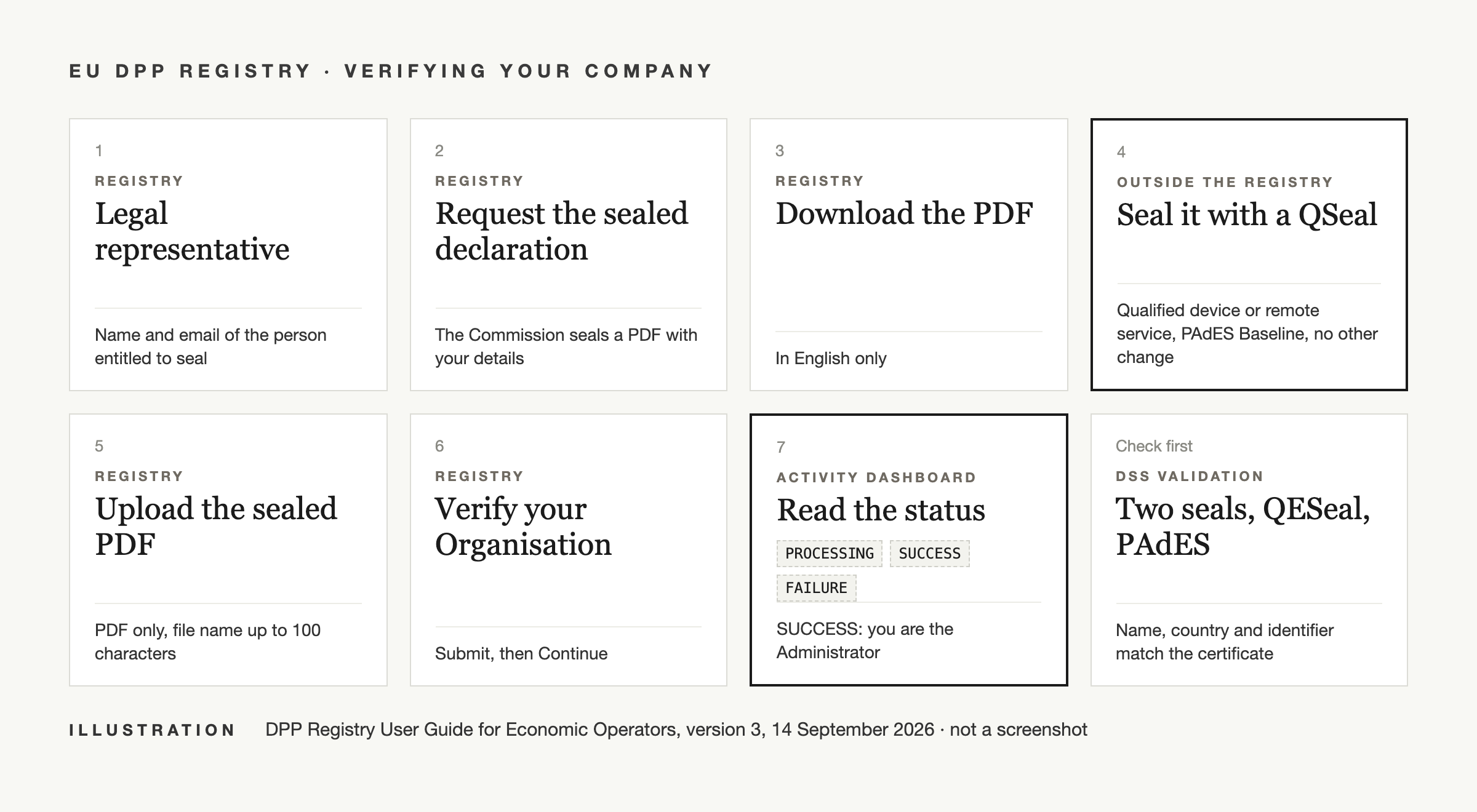
Näin varmennat yrityksesi EU:n DPP-rekisterissä
Kun varmennat yrityksesi EU:n DPP-rekisterissä, rekisteröit organisaation EU Loginilla, pyydät Euroopan komission sinetöimän PDF-ilmoituksen, sinetöit sen yrityksesi hyväksytyllä sähköisellä leimalla ja lataat sen. Talouden toimija tekee tämän itse: oikeushenkilö, kuten yhtiö, käyttää hyväksyttyä sähköistä leimaa (QSeal); omissa nimissään elinkeinonharjoittajana toimiva luonnollinen henkilö käyttää hyväksyttyä sähköistä allekirjoitusta (QES). Tarvitset EU Login -tilin, yrityksen tiedot täsmälleen sellaisina kuin ne ovat kaupparekisterissä ja leiman varmenteessa, hyväksytyn leiman hyväksytyllä laitteella (älykortti tai USB-tunniste) tai hyväksytyssä etäallekirjoituspalvelussa sekä laillisen edustajan, jolla on oikeus sinetöidä yrityksen puolesta. Vain varmennettu organisaatio voi rekisteröidä digitaalisia tuotepasseja.
Alla olevat vaiheet ja nimet noudattavat komission ohjetta DPP Registry User Guide for Economic Operators, versio 3, päivätty 14.9.2026 komission DPP-aineistot ja -dokumentaatio -sivulla. Itse rekisteri avattiin 20.7.2026 (rekisterin käyttöönotto); sen säännöt ovat komission täytäntöönpanoasetuksessa (EU) 2026/1778.
Mitä varmentaminen on
Rekisteröitymisellä (enrolment) osoitat komissiolle, että sinulla on oikeus edustaa rekisteröimääsi talouden toimijaa. Organisaatiosi tiedot lukitaan PDF-ilmoitukseen, jonka komissio sinetöi. Laillinen edustajasi vastasinetöi PDF:n verkon ulkopuolella hyväksytyn luottamuspalvelun tarjoajan (QTSP) hyväksytyllä leimalla ja lataa sen. Rekisteri tarkistaa tiedoston, molemmat leimat, niiden varmenteet ja niiden sisältämät tiedot. Jos kaikki tarkistukset menevät läpi, organisaatio on varmennettu; jos yksikin epäonnistuu, hakemus hylätään, ja voit korjata sen ja lähettää uudelleen.
Asetuksen (EU) 2024/1781 (ESPR) mukaan vain varmennetut talouden toimijat voivat rekisteröidä ja hallinnoida passeja (ESPR:n kuusi talouden toimijaa).
Mitä tarvitset ennen aloittamista
| Tarvitset | Miksi |
|---|---|
| EU Login -tilin | Rekisteri kirjaa sinut sisään EU Loginilla. Luo tili EU Loginin kirjautumissivulta, jos sinulla ei ole sitä. |
| Yrityksen virallisen nimen, virallisen osoitteen ja rekisteröintimaan | Virallinen (rekisteröity) nimi, ei aputoiminimi, ja yrityksen rekisteröinnissä oleva osoite, ei postiosoite. |
| Yhden yritystunnisteen | NTR (kansallinen kaupparekisterinumero, suositeltu), LEI, VAT, eID tai paikallinen määritelmä kaksikirjaimisella maaetuliitteellä. |
| Hyväksytyn sähköisen leiman | QTSP:n yritykselle myöntämä, hyväksytyllä laitteella tai hyväksytyssä etäallekirjoituspalvelussa. |
| Laillisen edustajan | Henkilö, jolla on laillinen oikeus sinetöidä tai allekirjoittaa ilmoitus yrityksen puolesta. |
| Vaatimustenmukaisuuden yhteystiedot | Sähköpostiosoite ja puhelinnumero, joita viranomaiset voivat käyttää rekisteröinteihin ja tuotteiden vaatimustenmukaisuuteen liittyen. Niitä ei näytetä julkisesti. |
Tarkista leiman varmenne ennen kuin täytät lomakkeen. Ohjeen mukaan kolmen arvon on vastattava täsmälleen varmenteen Subject-kenttää:
| Lomakkeessa | Varmenteessa | OID |
|---|---|---|
| Legal Name | organizationName (O) | 2.5.4.10 |
| Country of Registration | countryName (C) | 2.5.4.6 |
| Identifier | organizationIdentifier | 2.5.4.97 |
Tunnisteen on vastattava varmenteen attribuuttia kokonaan, ei osittain. Jos et ole varma, mikä tunniste varmenteessasi on, ohje neuvoo kysymään leiman myöntäneeltä QTSP:ltä.
Rekisteröi organisaatiosi
- Kirjaudu osoitteessa registry.product-passport.ec.europa.eu EU Loginilla. Tervetulosivu (Welcome) avautuu.
- Valitse Enrol New Organisation. Organisation Information -sivu avautuu.
- Valitse organisaation tyyppi: Legal Person yhtiölle tai muulle oikeushenkilölle, Natural Person omissa nimissään toimivalle henkilölle. Tyypin vaihtaminen myöhemmin tyhjentää lomakkeen.
- Täytä virallinen nimi, virallinen osoite, rekisteröintimaa, tunnisteen tyyppi ja tunniste sekä vaatimustenmukaisuuden yhteyshenkilö. Punaisella tähdellä merkityt kentät ovat pakollisia.
- Valitse Save ja sitten Start Verification.
Jos keskeytät, rekisteri näyttää palatessasi viimeisen valmiiksi saamasi sivun.
Varmentamisen seitsemän vaihetta
Step 1. Provide Legal Representative's Information
Anna sen organisaatiosi henkilön etunimi, sukunimi ja sähköpostiosoite, jolla on laillinen oikeus sinetöidä tai allekirjoittaa PDF-ilmoitus.
Step 2. Request Sealed PDF Declaration
Valitse Request Declaration ja sitten Continue. Rekisteri luo PDF-ilmoituksen organisaatiosi tiedoilla, ja komissio sinetöi sen. Jos muutat organisaation tietoja tämän jälkeen, varmentaminen alkaa alusta.
Step 3. Download the PDF Declaration
Kun PDF on valmis, Download PDF tulee käyttöön. Ilmoitus on vain englanniksi. Jos luonti epäonnistuu, koska sinetöintipalvelu oli hetkellisesti poissa käytöstä, pyyntö näkyy epäonnistuneena Activity Dashboardissa; pyydä uusi ilmoitus.
Step 4. Sign or Seal the PDF Declaration
Tämä vaihe tehdään rekisterin ulkopuolella. Laillinen edustaja sinetöi komission sinetöimän PDF:n organisaation hyväksytyllä sähköisellä leimalla. Ohje asettaa kolme ehtoa:
- Hyväksytty, hyväksytyllä laitteella. Pelkkä hyväksytty varmenne ei riitä. Sen on oltava hyväksytyllä allekirjoituksen luontivälineellä, QTSP:n toimittamalla älykortilla tai USB-tunnisteella, tai QTSP:n ylläpitämässä hyväksytyssä etäallekirjoituspalvelussa. Ohjelmistotiedostona (.p12 tai .pfx) asennettu hyväksytty varmenne tuottaa vain kehittyneen leiman (AdES/QC), jonka varmennus hylkää.
- PAdES. Leima on upotettava PDF:ään muodossa PAdES Baseline B, T, LT tai LTA. Muita muotoja ja allekirjoitussäiliöitä ei hyväksytä.
- Ei muita muutoksia. Lisää leimasi eikä mitään muuta. Ohjeen mukaan mikä tahansa muu muutos tiedostoon mitätöi ilmoituksen.
Acrobat voi oletuksena käyttää muotoa, joka ei ole PAdES-yhteensopiva, ja sellainen ilmoitus hylätään voimassa olevasta varmenteesta huolimatta. Avaa ennen sinetöintiä Asetukset, Allekirjoitukset, Luominen ja ulkoasu, More…, ja aseta Default Signing Format arvoon CAdES-Equivalent. Vaihtoehtoisesti komission maksuton DSS Standalone Application allekirjoittaa paikallisesti; valitse PAdES ja PAdES-BASELINE-taso.
Valitse sitten rekisterissä Continue.
Step 5. Upload the signed/sealed PDF Declaration
Valitse Choose File tai vedä PDF latausalueelle. Vain PDF hyväksytään, enintään 1 Gt, ja tiedostonimessä saa olla enintään 100 merkkiä. Poistokuvake korvaa tiedoston; Back palaa lataukseen; Restart palaa laillisen edustajan tietoihin.
Step 6. Submit the signed/sealed PDF Declaration
Valitse Verify your Organisation ja sitten Continue. Sivu näyttää, että toiminto on käynnissä, tai tuloksen, kun se on valmis.
Step 7. Check the Status of the Application
Activity Dashboard listaa jokaisen pyynnön päivämäärän, tyypin, tekijän, tilan ja View Detail -linkin kanssa. Rekisteröitymiseen kuuluu kaksi pyyntötyyppiä: Generate PDF Declaration ja Organisation Verification. Organisation Verification -pyynnöllä on yksi kolmesta tilasta:
| Tila | Merkitys |
|---|---|
| PROCESSING | Ei vielä kokonaan käsitelty; ei tulosta. |
| SUCCESS | Hyväksytty. Organisaatio on varmennettu, ja rekisteröintitoiminnot ovat käytettävissä. |
| FAILURE | Hylätty. Virheraportti kertoo syyn. |
Tarkista ennen latausta
Ohje viittaa komission maksuttomaan DSS-validointityökaluun sinetöidyn PDF:n tarkistamiseen. Lataa se sinne ja tarkista:
- Kaksi allekirjoitusta. Odotetaan täsmälleen kahta: komission institutionaalista leimaa ja sinun vastaleimaasi.
- Qualification: QESeal. Jos näkyy AdESeal-QC, leimaa ei tehty hyväksytyllä laitteella tai etäpalvelussa, yleensä koska käytettiin ohjelmistovarmennetta. Varmennus epäonnistuu.
- Muoto: PAdES-BASELINE-B, -T, -LT tai -LTA.
- Virallinen nimi, maa ja tunniste varmenteessasi vastaavat syöttämiäsi Organisation Information -tietoja merkki merkiltä.
- Sama tiedosto, jonka latasit, sinetöitynä ja muuten muuttamattomana.
- PDF, enintään 1 Gt, tiedostonimi enintään 100 merkkiä.
Jos varmennus epäonnistuu
Avaa FAILURE-rivin View Details. Kaikki tarkistukset ajetaan myös ensimmäisen virheen jälkeen, joten raportti luettelee jokaisen virheen, yksi viesti jokaista poikkeavaa kenttää kohden. Voit kopioida ja tallentaa sen.
| Virhe raportissa | Mitä tehdä |
|---|---|
| Väärä määrä allekirjoituksia, komission leima puuttuu tai asiakirja ei vastaa alkuperäistä | Sinetöi juuri komission sinetöimä ilmoitus ilman muita muutoksia. |
| Ongelma komission leimassa | Tiedostoa on muutettu tai se on vioittunut. Aloita varmennus alusta ja sinetöi uusi ilmoitus. |
| Legal Name, Identifier tai Country of Registration ei vastaa | Korjaa Organisation Information tai käytä varmennetta, jossa on oikeat arvot. |
| Leima ei ole QSeal-tasoa tai tasoa ei voitu määrittää | Käytä hyväksyttyä leimaa hyväksytyllä laitteella; kysy QTSP:ltä, jos varmenteesta puuttuvat hyväksytyt attribuutit. |
| Muoto ei vastaa PAdES Baselinea | Sinetöi uudelleen PAdES Baseline -profiililla. |
| Vastaleima puuttuu, ei ole voimassa, ei ole luotettu tai on peruttu | Sinetöi uudelleen voimassa olevalla, luotetulla hyväksytyllä leimalla. |
Tulossivulta on kolme tietä takaisin: Upload PDF Declaration, kun sinulla on korjattu tiedosto, Restart Verification laillisen edustajan muokkaamiseen ja uuden ilmoituksen pyytämiseen sekä Organisation Information organisaation tietojen korjaamiseen. Organisaation tietojen muuttaminen aloittaa varmennuksen alusta.
Hyväksynnän jälkeen
SUCCESS-tilassa View Details antaa onnistumisraportin, jossa on allekirjoituksen tai leiman voimassaolon päättymispäivä. Sinusta tulee organisaation pääkäyttäjä (Administrator) rekisterissä, ja seuraavasta istunnosta alkaen päädyt etusivulle, jonka sivuvalikossa ovat Organisation, DPP Registration ja Activity Dashboard.
Rekisteri ei tallenna passin tietoja. Se tallentaa tunnisteita, kuten yksilöllisen tuotetunnisteen (UPI), ja sen, missä passia ylläpidetään. Passi pysyy talouden toimijalla tai sen nimeämällä passipalvelun tarjoajalla, ja toimija vastaa siitä, että passi on saatavilla ja ajan tasalla. Miten akkupassi sen jälkeen rekisteröidään API:n kautta, kerrotaan artikkeleissa akkupassin rekisteröinti ja Academy: EU-rekisteri.
Harjoittele testiympäristössä
Testiympäristö osoitteessa registry.acc.product-passport.ec.europa.eu varmentaa samalla tavalla kuin tuotantoympäristö, voimassa olevilla organisaatiotiedoilla ja hyväksytyllä leimalla. Se vaatii erillisen EU Login -tilin, eikä siellä tehty siirry tuotantoon.
Leimojen tarjoajat
Hyväksytyn sähköisen leiman myöntää hyväksytty luottamuspalvelun tarjoaja. QES ja QSeal ovat eIDAS-asetuksen (asetus (EU) N:o 910/2014) mukaisia hyväksyttyjä luottamuspalveluja, ja käyttöoppaan mukaan minkä tahansa jäsenvaltion QTSP:n hyväksytty palvelu katsotaan hyväksytyksi kaikissa jäsenvaltioissa. Jäsenvaltioiden QTSP-luotettuja luetteloita voi hakea komission EU/EEA Trusted List Browserilla. Pyydä tilatessasi hyväksyttyä sähköisen leiman varmennetta hyväksytyllä laitteella tai hyväksytyn etäallekirjoituspalvelun kautta, myönnettynä sillä virallisella nimellä, maalla ja tunnisteella, jotka syötät rekisteriin.
Usein kysytyt kysymykset
Kenen on varmennettava yritys EU:n DPP-rekisterissä?
Passit rekisteröivän talouden toimijan: oikeushenkilö hyväksytyllä sähköisellä leimalla, elinkeinonharjoittaja hyväksytyllä sähköisellä allekirjoituksella.
Voinko käyttää .p12- tai .pfx-varmennetiedostoa?
Ei yksinään. Ohjeen mukaan ohjelmistotiedostona asennettu hyväksytty varmenne tuottaa vain kehittyneen leiman (AdES/QC), jonka varmennus hylkää. Käytä QTSP:n älykorttia tai USB-tunnistetta tai hyväksyttyä etäallekirjoituspalvelua.
Miksi varmennus epäonnistui poikkeamavirheeseen?
Syöttämäsi virallinen nimi, tunniste tai maa poikkeaa leiman varmenteen arvoista. Korjaa Organisation Information, mikä aloittaa varmennuksen alusta, tai sinetöi varmenteella, jossa on oikeat arvot.
Tallentaako rekisteri passiemme tiedot?
Ei. Se tallentaa tunnisteet ja kunkin passin sijainnin. Passi pysyy talouden toimijalla tai sen passipalvelun tarjoajalla.
Keneen voin ottaa yhteyttä rekisteriä koskevissa asioissa?
Komission DPP Helpdeskiin osoitteessa EC-HELPDESK-DPP@ec.europa.eu, maanantaista perjantaihin klo 8.00–20.00 CET.
Lähteet
- Euroopan komissio, DG GROW: "DPP Registry User Guide for Economic Operators", versio 3, 14.9.2026: luku 2, luku 4 (4.1–4.3.2), luvut 5, 6, 8 ja 10. PDF
- Euroopan komissio: Digital Product Passport, aineistot ja dokumentaatio. Komissio
- Euroopan komissio: DSS Demonstration WebApp, validointi ja erillissovellus. Validointi, Erillissovellus
- Euroopan komissio: EU/EEA Trusted List Browser. eIDAS Dashboard
- Asetus (EU) 2024/1781 (kestävien tuotteiden ekosuunnitteluasetus): 2 artiklan 46 alakohta ja 13 artikla.
- Asetus (EU) N:o 910/2014 (eIDAS-asetus): hyväksytyt sähköiset leimat ja allekirjoitukset.
- Komission täytäntöönpanoasetus (EU) 2026/1778 digitaalisten tuotepassien rekisteristä.