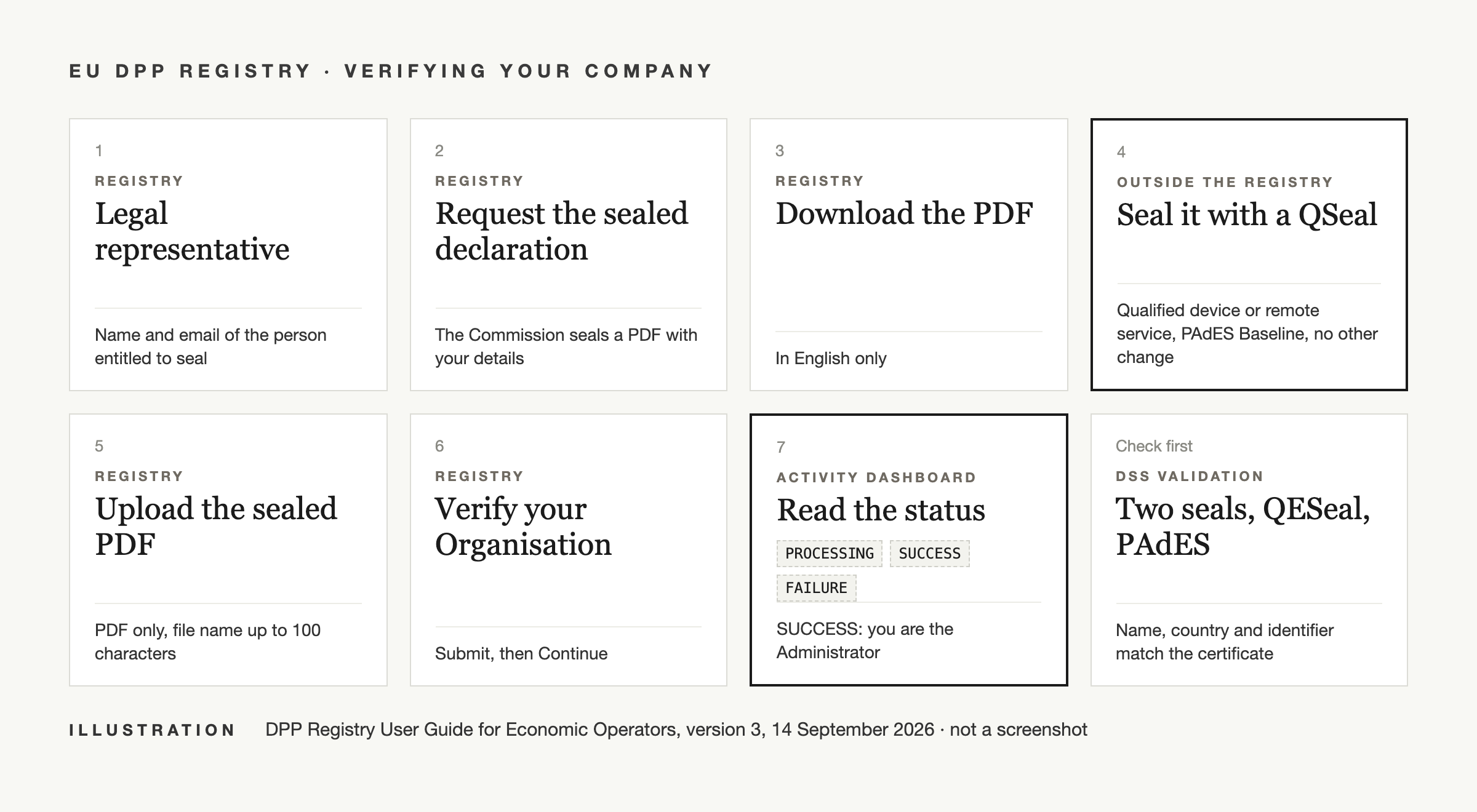
Sådan verificerer du din virksomhed i EU's DPP-register
For at verificere din virksomhed i EU's DPP-register tilmelder du organisationen med EU Login, bestiller en PDF-erklæring, som Europa-Kommissionen forsegler, forsegler den med virksomhedens kvalificerede elektroniske segl og uploader den. Det gør den erhvervsdrivende selv: en juridisk person, for eksempel en virksomhed, bruger et kvalificeret elektronisk segl (QSeal); en fysisk person, der handler i eget navn som enkeltmandsvirksomhed, bruger en kvalificeret elektronisk signatur (QES). Du skal bruge en EU Login-konto, virksomhedens oplysninger nøjagtigt som i virksomhedsregistret og i seglets certifikat, et kvalificeret segl på en kvalificeret enhed (chipkort eller USB-token) eller i en kvalificeret fjernsigneringstjeneste og en juridisk repræsentant, der må forsegle for virksomheden. Kun en verificeret organisation kan registrere digitale produktpas.
Trinene og navnene nedenfor følger Kommissionens DPP Registry User Guide for Economic Operators, version 3, dateret 14. september 2026 på Kommissionens side med ressourcer og dokumentation om DPP. Registret gik i drift den 20. juli 2026 (registrets lancering); reglerne for det står i Kommissionens gennemførelsesforordning (EU) 2026/1778.
Hvad verifikationen er
Tilmeldingen (enrolment) er måden, du viser Kommissionen, at du har ret til at repræsentere den erhvervsdrivende, du tilmelder. Organisationens oplysninger låses i en PDF-erklæring, som Kommissionen forsegler. Din juridiske repræsentant kontraforsegler PDF'en offline med et kvalificeret segl fra en kvalificeret tillidstjenesteudbyder (QTSP) og uploader den. Registret kontrollerer filen, begge segl, deres certifikater og oplysningerne i dem. Består alle kontroller, er organisationen verificeret; fejler en, afvises ansøgningen, og du kan rette den og indsende igen.
Efter forordning (EU) 2024/1781 (ESPR) kan kun verificerede erhvervsdrivende registrere og administrere pas (de seks erhvervsdrivende).
Hvad du skal have, før du går i gang
| Du skal have | Hvorfor |
|---|---|
| En EU Login-konto | Registret logger dig ind via EU Login. Opret en konto fra EU Logins loginside, hvis du ikke har en. |
| Virksomhedens juridiske navn, juridiske adresse og registreringsland | Det juridiske (registrerede) navn, ikke et binavn, og adressen i virksomhedens registrering, ikke en postadresse. |
| Én identifikator for virksomheden | NTR (nummer i det nationale handelsregister, foretrukket), LEI, VAT (momsnummer), eID eller en lokal definition med et landepræfiks på to bogstaver. |
| Et kvalificeret elektronisk segl | Udstedt til virksomheden af en QTSP, på en kvalificeret enhed eller i en kvalificeret fjernsigneringstjeneste. |
| En juridisk repræsentant | Den person, der juridisk må forsegle eller underskrive erklæringen for virksomheden. |
| Kontaktoplysninger for overholdelse af regler | En e-mailadresse og et telefonnummer, som myndigheder kan bruge om registreringer og produkters overholdelse af regler. De vises ikke offentligt. |
Kontrollér seglets certifikat, før du udfylder formularen. Vejledningen kræver, at tre værdier stemmer nøjagtigt med certifikatets Subject:
| I formularen | I certifikatet | OID |
|---|---|---|
| Legal Name | organizationName (O) | 2.5.4.10 |
| Country of Registration | countryName (C) | 2.5.4.6 |
| Identifier | organizationIdentifier | 2.5.4.97 |
Identifikatoren skal stemme med certifikatets attribut i sin helhed, ikke delvist. Er du i tvivl om, hvilken identifikator dit certifikat indeholder, råder vejledningen dig til at spørge den QTSP, der udstedte seglet.
Tilmeld din organisation
- Log ind på registry.product-passport.ec.europa.eu med EU Login. Velkomstsiden åbnes.
- Klik på Enrol New Organisation. Siden Organisation Information åbnes.
- Vælg organisationstype: Legal Person for en virksomhed eller anden juridisk enhed, Natural Person for en person, der handler i eget navn. Skifter du type senere, ryddes formularen.
- Udfyld juridisk navn, juridisk adresse, registreringsland, identifikatortype og identifikator samt kontakten for overholdelse af regler. Felter med en rød stjerne er obligatoriske.
- Klik på Save og derefter Start Verification.
Stopper du halvvejs, viser registret den sidste side, du gennemførte, når du vender tilbage.
De syv trin i verifikationen
Step 1. Provide Legal Representative's Information
Angiv fornavn, efternavn og e-mail på den person i organisationen, der juridisk må forsegle eller underskrive PDF-erklæringen.
Step 2. Request Sealed PDF Declaration
Klik på Request Declaration og derefter Continue. Registret danner en PDF-erklæring med organisationens oplysninger, og Kommissionen forsegler den. Ændrer du organisationens oplysninger herefter, starter verifikationen forfra.
Step 3. Download the PDF Declaration
Når PDF'en er klar, bliver Download PDF tilgængelig. Erklæringen findes kun på engelsk. Mislykkes dannelsen, fordi forseglingstjenesten kortvarigt var utilgængelig, vises anmodningen som mislykket i Activity Dashboard; bestil så en ny erklæring.
Step 4. Sign or Seal the PDF Declaration
Dette trin sker uden for registret. Den juridiske repræsentant forsegler den PDF, Kommissionen har forseglet, med organisationens kvalificerede elektroniske segl. Vejledningen stiller tre betingelser:
- Kvalificeret, på en kvalificeret enhed. Et kvalificeret certifikat alene er ikke nok. Det skal ligge på en kvalificeret signaturgenereringsenhed, et chipkort eller USB-token fra din QTSP, eller i en kvalificeret fjernsigneringstjeneste drevet af en QTSP. Et kvalificeret certifikat installeret som softwarefil (.p12 eller .pfx) giver kun et avanceret segl (AdES/QC), og verifikationen afviser det.
- PAdES. Seglet skal være indlejret i PDF'en som PAdES Baseline B, T, LT eller LTA. Andre formater og signaturcontainere accepteres ikke.
- Ingen anden ændring. Tilføj dit segl og intet andet. Ifølge vejledningen gør enhver anden ændring af filen erklæringen ugyldig.
Acrobat bruger muligvis som standard et format, der ikke er PAdES-kompatibelt, og en sådan erklæring afvises, selv med et gyldigt certifikat. Åbn før forseglingen Indstillinger, Signaturer, Oprettelse og udseende, More…, og sæt standardformatet for signering (Default Signing Format) til CAdES-Equivalent. Alternativt signerer Kommissionens gratis DSS Standalone Application lokalt; vælg PAdES og et PAdES-BASELINE-niveau.
Klik derefter på Continue i registret.
Step 5. Upload the signed/sealed PDF Declaration
Klik på Choose File, eller træk PDF'en ind i uploadfeltet. Kun PDF accepteres, op til 1 GB, med et filnavn på højst 100 tegn. Slet-ikonet udskifter en fil; Back går tilbage til downloadet; Restart går tilbage til den juridiske repræsentants oplysninger.
Step 6. Submit the signed/sealed PDF Declaration
Klik på Verify your Organisation og derefter Continue. Siden viser, at handlingen er i gang, eller resultatet, når den er færdig.
Step 7. Check the Status of the Application
Activity Dashboard viser hver anmodning med dato, type, aktør, status og et View Detail-link. To anmodningstyper hører til tilmeldingen: Generate PDF Declaration og Organisation Verification. En anmodning af typen Organisation Verification har én af tre statusser:
| Status | Betydning |
|---|---|
| PROCESSING | Ikke færdigbehandlet; intet resultat endnu. |
| SUCCESS | Godkendt. Organisationen er verificeret, og registreringsfunktionerne er tilgængelige. |
| FAILURE | Afvist. En fejlrapport angiver hvorfor. |
Kontrollér, før du uploader
Vejledningen henviser til Kommissionens gratis DSS-valideringsværktøj til at kontrollere den forseglede PDF. Upload den der, og kontrollér:
- To signaturer. Præcis to forventes: Kommissionens institutionelle segl og dit kontrasegl.
- Qualification: QESeal. Står der AdESeal-QC, er seglet ikke lavet på en kvalificeret enhed eller fjerntjeneste, typisk fordi et softwarecertifikat blev brugt. Verifikationen vil mislykkes.
- Format: PAdES-BASELINE-B, -T, -LT eller -LTA.
- Juridisk navn, land og identifikator i certifikatet stemmer tegn for tegn med de oplysninger, du indtastede i Organisation Information.
- Den samme fil, som du downloadede, forseglet og ellers uændret.
- PDF, højst 1 GB, filnavn på højst 100 tegn.
Hvis verifikationen mislykkes
Åbn View Details på rækken med FAILURE. Alle kontroller køres, også efter den første fejl, så rapporten viser alle fejl, én meddelelse pr. felt, der ikke stemmer. Du kan kopiere og gemme den.
| Fejl i rapporten | Hvad du gør |
|---|---|
| Forkert antal signaturer, Kommissionens segl mangler, eller dokumentet stemmer ikke med originalen | Forsegl selve den erklæring, Kommissionen har forseglet, uden andre ændringer. |
| Et problem med Kommissionens segl | Filen er ændret eller beskadiget. Start verifikationen forfra, og forsegl en ny erklæring. |
| Legal Name, Identifier eller Country of Registration stemmer ikke | Ret Organisation Information, eller brug et certifikat med de rigtige værdier. |
| Seglet når ikke QSeal-niveau, eller niveauet kunne ikke fastslås | Brug et kvalificeret segl på en kvalificeret enhed; spørg din QTSP, hvis certifikatet mangler de kvalificerede attributter. |
| Formatet følger ikke PAdES Baseline | Forsegl igen med en PAdES Baseline-profil. |
| Kontraseglet mangler, er ugyldigt, ikke betroet eller tilbagekaldt | Forsegl igen med et gyldigt, betroet kvalificeret segl. |
Fra resultatsiden er der tre veje tilbage: Upload PDF Declaration, når du har en rettet fil, Restart Verification for at ændre den juridiske repræsentant og bestille en ny erklæring, og Organisation Information for at rette organisationens oplysninger. Ændrer du organisationens oplysninger, starter verifikationen forfra.
Efter godkendelsen
Ved SUCCESS giver View Details en rapport med udløbsdatoen for signaturen eller seglet. Du bliver organisationens administrator i registret, og fra næste session lander du på startsiden med Organisation, DPP Registration og Activity Dashboard i sidemenuen.
Registret gemmer ikke pasdata. Det registrerer identifikatorer, såsom den unikke produktidentifikator (UPI), og hvor passet ligger. Passet bliver hos den erhvervsdrivende eller en udbyder af pastjenester, som den erhvervsdrivende udpeger, og den erhvervsdrivende er ansvarlig for, at det er tilgængeligt og korrekt. Hvordan et batteripas derefter registreres via API'et, står i registrering af batteripas og Academy: EU-registret.
Øv dig i testmiljøet
Testmiljøet på registry.acc.product-passport.ec.europa.eu verificerer på samme måde som produktionen, med gyldige organisationsoplysninger og et kvalificeret segl. Det kræver en separat EU Login-konto, og intet, der gøres der, føres over.
Udbydere af segl
Et kvalificeret elektronisk segl kommer fra en kvalificeret tillidstjenesteudbyder. QES og QSeal er kvalificerede tillidstjenester efter eIDAS-forordningen (forordning (EU) nr. 910/2014), og ifølge brugervejledningen anses en kvalificeret tjeneste fra en QTSP i en hvilken som helst medlemsstat for kvalificeret i alle medlemsstater. Medlemsstaternes tillidslister over QTSP'er kan søges i Kommissionens EU/EEA Trusted List Browser. Når du bestiller, så bed om et kvalificeret certifikat til elektroniske segl på en kvalificeret enhed eller via en kvalificeret fjernsigneringstjeneste, udstedt med det juridiske navn, det land og den identifikator, du vil angive i registret.
Ofte stillede spørgsmål
Hvem skal verificere en virksomhed i EU's DPP-register?
Den erhvervsdrivende, der registrerer passene: en juridisk person med et kvalificeret elektronisk segl, en enkeltmandsvirksomhed med en kvalificeret elektronisk signatur.
Kan jeg bruge en certifikatfil i .p12- eller .pfx-format?
Ikke alene. Ifølge vejledningen giver et kvalificeret certifikat installeret som softwarefil kun et avanceret segl (AdES/QC), som verifikationen afviser. Brug et chipkort eller USB-token fra din QTSP eller en kvalificeret fjernsigneringstjeneste.
Hvorfor mislykkedes verifikationen med en fejl om, at oplysninger ikke stemmer?
Det juridiske navn, den identifikator eller det land, du indtastede, afviger fra værdierne i seglets certifikat. Ret Organisation Information, hvilket starter verifikationen forfra, eller forsegl med et certifikat med de rigtige værdier.
Gemmer registret vores pasdata?
Nej. Det registrerer identifikatorer og hvor hvert pas ligger. Passet bliver hos den erhvervsdrivende eller dennes udbyder af pastjenester.
Hvem kan jeg kontakte om registret?
Kommissionens DPP Helpdesk på EC-HELPDESK-DPP@ec.europa.eu, mandag til fredag, kl. 8.00–20.00 CET.
Kilder
- Europa-Kommissionen, GD GROW: "DPP Registry User Guide for Economic Operators", version 3, 14. september 2026: kapitel 2, kapitel 4 (4.1 til 4.3.2), kapitel 5, 6, 8 og 10. PDF
- Europa-Kommissionen: Digital Product Passport, ressourcer og dokumentation. Kommissionen
- Europa-Kommissionen: DSS Demonstration WebApp, validering og selvstændigt program. Validering, Selvstændigt program
- Europa-Kommissionen: EU/EEA Trusted List Browser. eIDAS Dashboard
- Forordning (EU) 2024/1781 (forordningen om miljøvenligt design, ESPR): artikel 2, nr. 46, og artikel 13.
- Forordning (EU) nr. 910/2014 (eIDAS-forordningen): kvalificerede elektroniske segl og signaturer.
- Kommissionens gennemførelsesforordning (EU) 2026/1778 om registret for digitale produktpas.